Microsoftアカウントがあれば、ブラウザから無料でExcelデータを作成・編集できるWeb版Excel(Excel Online)を利用可能です。
結論から言うと、アカウントがあれば誰でもWeb版Excelをすぐに利用できます。
この記事では、無料版の基本操作やデスクトップ製品版との違い、制限への対策について解説します。
- Microsoftのアカウントを使い、ブラウザ上でインストール不要のWeb版Excelを起動する基本手順が分かります。
- インストールのデスクトップ製品版と比較し、無料版における数式やアドインなどの具体的な機能制限が学べます。
- クラウド上のブックを複数人で共有し、データの衝突エラーを防ぎながらリアルタイムで共同編集するコツが分かります。
- Web版では動かないマクロ機能(VBA)を、デスクトップアプリへ切り替えて実行する対処手順が身につきます。

Web版Excel(Excel Online)の基本と使える機能
ブラウザ上で直接動作するため、PCのOSを問わずアカウントさえあればいつでも最新機能を利用可能です。
無料ログインと基本的なブック作成手順
OneDriveと連携し、作成したデータが常にクラウド上へリアルタイムで自動保存される環境が構築できます。
リアルタイムでの共同作業と変更履歴の管理
同時に同じセルを編集しても上書きエラーが起きず、他の人の編集箇所が画面上にカラー表示される仕様です。
| Excelの機能 | Web版(無料)の動作状態 | デスクトップ製品版との違い |
|---|---|---|
| 基本関数の入力 | 通常通り入力・計算が可能 | 最新の関数(XLOOKUPなど)も無料で使用可能 |
| マクロ (VBA) | 動作しない (非対応) | マクロコードの閲覧や新規作成・実行も不可 |
| 外部データ接続 | 一部のインポート機能のみ対応 | Power Queryなどの高度なデータ変換機能が制限 |
🤔 あなたはどちらの方法で解決しますか?
- 自力で体系的に学びたい方:実践的なオンライン動画講座で、設定から応用まで効率よく学習しましょう。
- プロに今すぐ解決してほしい方:面倒な設定代行やトラブルシューティングを、専門家に格安で丸投げできます。
オンライン学習でスキルアップ!
UdemyならExcelの基本操作から、関数応用、Webとデスクトップ版の正しい切り分け、共同編集管理、Officeスクリプト作成まで動画で体系的に学べます。返金保証付きで安心。
Web版Excelの便利なクラウド連携機能を使いこなし、インストールの有無に関わらずスムーズに業務ファイルを入力・更新するスキルを学ぶことはとても有益です。
OS環境に依存せず最新のExcel機能を利用し、複数メンバーとファイルを共同編集する管理者ノウハウを身につけておくことは、リモートワークで強力な武器になります。
しかしながら、Web版で開いたマクロ有効ブックのプログラムが起動しなかったり、外部データ連携が切れて数式がエラー表示になったりする不具合も頻発します。
このようなWeb版Excelの機能エラーの解消や、Office製品版への適切なデータエクスポート、複雑な連携システムの構築代行を専門エンジニアに直接相談したい場面もあります。
自分でエラー解消のオプションを探し設定を調整する時間と、Office製品の仕様に長けたプロに相談して迅速にファイルを修復してもらう確実性を比較して判断してください。
ExcelはWebとローカルでメニュー構成が異なるからこそ、正しい切り替え手順と制限事項の基本を押さえておくことが、作業トラブルを避ける一番の道になります。
表示がおかしいなと感じたときも手順に沿って接続環境を確認し、自力で解決できないときは早期にプロを頼り、常に安心して動くExcelスペースを構築していきましょう。
設定やトラブル解決をプロに依頼!
ココナラでは、ExcelのWeb移行に伴うファイルエラー解消、共有設定のトラブル復旧、マクロ・Officeスクリプト開発をIT専門家に直接依頼・相談できます。
Web版Excelで制限された機能を使用する解決手順
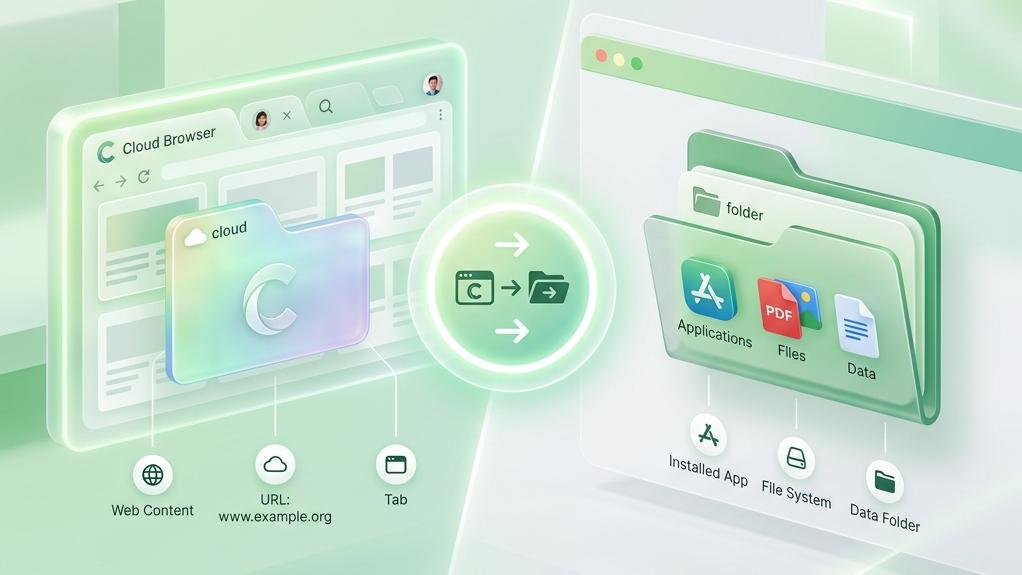
Web版Excelでマクロなどが非表示になった状態から、デスクトップアプリへデータを移行して操作を再開する手順です。
「デスクトップアプリで開く」機能を使って切り替える手順
ブラウザで開いているブックデータを、PC内の製品版Excelアプリへシームレスに受け渡して切り替えます。
step
1Web版Excelの画面上部メニューのなかにある編集または編集ツールをクリックします。
step
2メニューのなかからデスクトップ アプリで開くを選択します。
step
3確認ダイアログが表示されたらExcel を開くをクリックし、PC内のアプリ側でデータが開きマクロが動くことを確認します。
【トラブル対応】共同編集時のフィルター衝突の防ぎ方
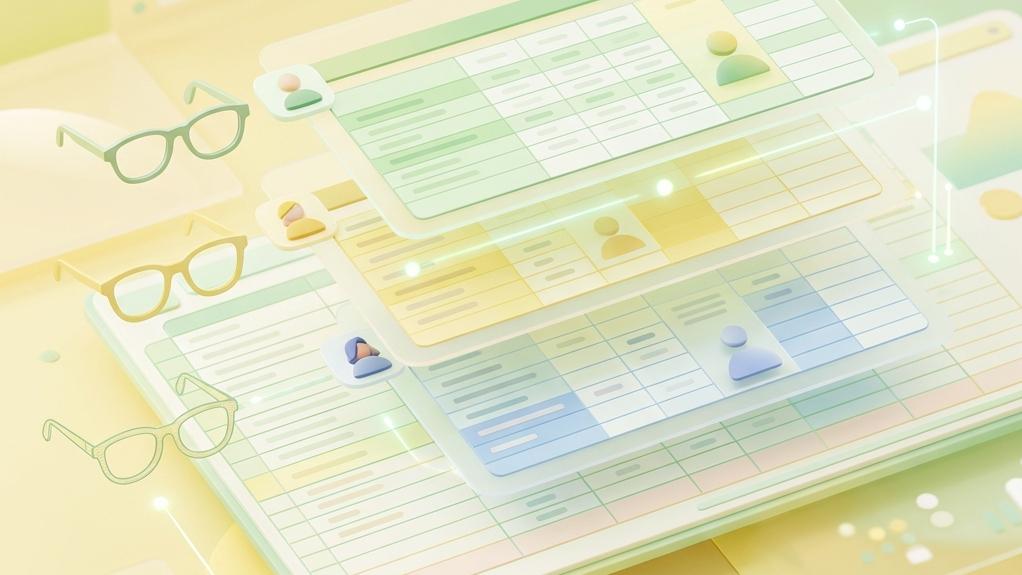
同時に複数の人が同じブックを編集する際、自分以外のフィルター操作で画面が勝手に動いてしまう不具合の修復手順です。
自分専用の「シートビュー」を作成して個別フィルターにする手順
共有ファイルの並べ替え設定を個人のブラウザ表示のみに制限し、他人の閲覧画面へ干渉するのを防止する追加設定手順です。
step
1Web版Excelで共有ブックを開き、リボン上部にある表示タブをクリックします。
step
2「シートビュー」グループのなかにある新しいシートビューをクリックします。
step
3画面の列ヘッダーが黒く変化したら、自分専用のビューが完成です。この状態で通常通りフィルターや並べ替えを適用します。
よくある質問(FAQ)
Web版Excelの利用や機能制限に関して、よく寄せられる質問を整理しました。
Q1. Web版Excelで作成したデータは、オフラインの状態でも編集を続けられますか?
A1. いいえ、Web版はブラウザのオンライン通信を前提としているため、オフラインでは編集できません。オフライン編集が必要な場合は、事前にファイルをローカルPCにダウンロードしておく必要があります。
Q2. 会社でマクロ有効ブック(.xlsm)をWeb版で開いたら警告が出たのですが?
A2. Web版Excelはマクロを実行できないため警告が表示されますが、ファイル内のマクロコード自体が破壊されるわけではありません。デスクトップ版で開き直せば、以前のマクロは正常に動作します。
まとめ
Web版Excelは無料で手軽に共同編集ができますが、マクロの動作や一部の外部連携機能には制限があります。
VBAマクロを使用したい場合や表示が崩れたときは、「デスクトップアプリで開く」を選択し製品版アプリで作業を継続しましょう。
