
「ChatGPTのチャット履歴を共有リンクで相手に送りたいけど、本名が表示されてしまう…」
「GPTs(カスタムGPT)を公開したいのに、作成者名が本名で困っている」
こんな時、プロフィール名をニックネームに変更しようとChatGPTの「設定」画面を開いても、どこにも名前を変更する欄がなくてパニックになった経験はありませんか?
実は現在のChatGPTの仕様では、通常のチャット画面の設定からはアカウント名を変更できません。名前を変更するには「ある裏ワザ的なページ」にアクセスする必要があります。
この記事では、本名バレを防ぐために絶対に知っておくべき、ChatGPTの表示名(アカウント名)を変更する唯一の正しい手順と、Google連携を利用している場合の注意点を分かりやすく解説します。
💡 この記事で解決するポイント
- 設定画面に「名前変更欄」が存在しない理由の解説
- 【裏ワザ】OpenAIプラットフォームから名前を変更する唯一の手順
- Google/Appleアカウント連携で登録している場合の致命的な罠
- 過去に発行済みの「共有リンク」の名前はどうなるかの疑問解決
【恐怖】設定画面には名前を変更する場所がない
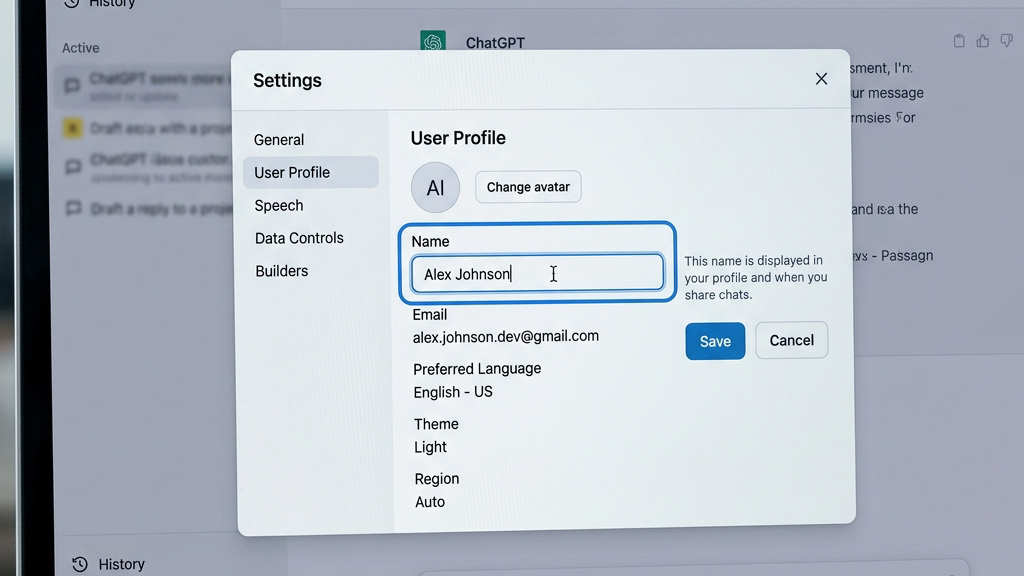
多くのサイトや古いブログ記事では、「ChatGPTの画面左下から『設定(Settings)』を開いて名前を書き換える」と解説されていますが、それは古い情報(デタラメ)です。現在のUIにはそんな入力欄は存在しません。

では、どうやって名前を変更すればいいのでしょうか?
【解決手順】OpenAIの管理ページから名前を変更する
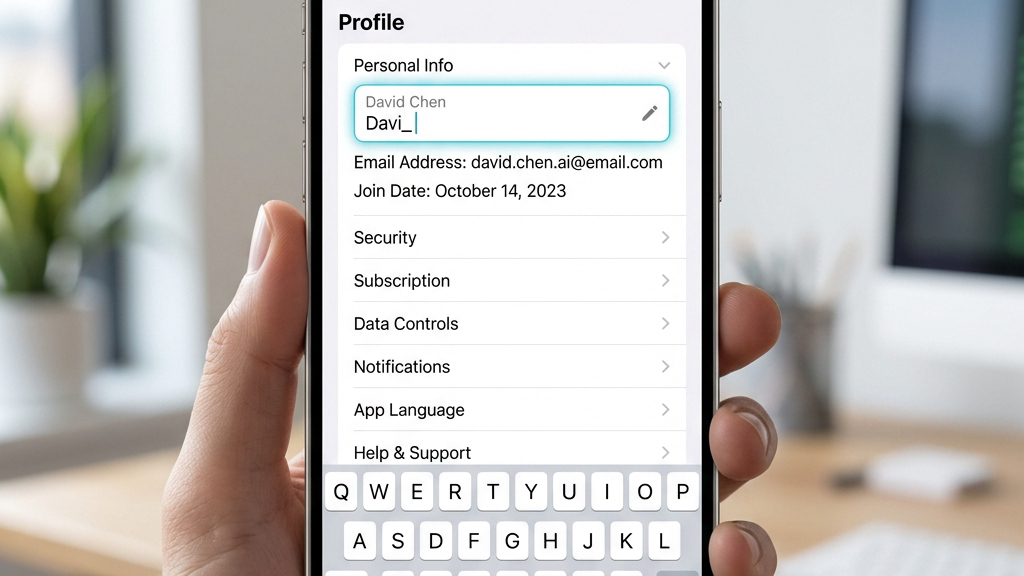
ChatGPTのアカウント名(プロフィール名)を変更するには、通常のチャット画面を一度離れ、開発者向けの「OpenAI管理ページ(プラットフォーム)」にアクセスする必要があります。
※注意点として、変更内容が実際のChatGPTの画面(共有リンクなど)に反映されるまで、最大で15分ほどタイムラグが発生することがあります。変更した直後に「変わってない!」と焦らず、少し時間をおいてからブラウザを更新(F5)してみてください。
【要注意】Google連携などで登録している場合の罠

もしあなたが、メールアドレスでの登録ではなく「Googleアカウントでログイン」や「Appleでログイン」の連携機能(SSO)を使ってChatGPTを始めている場合、さらに致命的な仕様の壁があります。
連携機能を使ってログインしている場合、ChatGPT側は「Google(またはApple)アカウントに設定されている本名」を強制的に引っ張ってくる仕様になっています。そのため、上記のOpenAI管理ページから名前を変更しようとしても、名前欄がグレーアウトしていて書き換えられない、あるいは変更しても元の本名に戻ってしまうケースがあります。
連携アカウントで名前を変えるには?
この場合、ChatGPT側でどうにかすることは不可能です。解決策は以下の2択になります。
- Googleアカウント自体の名前を変更する:Googleのプロフィール設定から名前をニックネームに変更する(ただし、Gmailの差出人名なども全て変わってしまうため注意)。
- メールアドレスで新規アカウントを作り直す:仕事用などであれば、連携機能を使わずに、純粋にメールアドレスとパスワードの組み合わせで新しいアカウントを作成し、そこで最初からニックネームを登録する。
ChatGPTの名前変更に関するよくある質問(FAQ)
Q1: 過去に送ってしまった「共有リンク」の名前はどうなりますか?
A1: 安心してください。OpenAI管理ページから名前を変更すると、すでに相手に送った過去の共有リンクに表示される名前も自動的に新しいニックネームに同期されます。昔に本名のまま共有してしまったリンクがある場合でも、今すぐ設定を変更しておけば個人情報が漏れる心配はありません。
Q2: カスタムGPT(GPTs)の作成者名を変えたいのですが?
A2: GPTsの作成者名は、アカウント名とは別に設定の「ビルダープロファイル(Builder Profile)」から管理します。Plus(有料)プランであれば、自分の所有するWebサイトのドメイン(例:tool-po.com)を認証し、名前の代わりにドメイン名を表示させることが可能です。
まとめ:名前変更は裏設定ページから行う
ChatGPTで本名バレを防ぐための表示名変更についておさらいします。
- 罠:ChatGPTの通常設定画面には名前を変更する項目は存在しない。
- 解決策:
platform.openai.com(OpenAIの管理ページ)にアクセスしてプロフから変更する。 - 注意:変更が反映されるまで最大15分ほどかかる場合がある。
- 制約:Google連携などで登録している場合、連携元の名前が強制適用されるため変更不可。
「設定画面に名前を変える場所がない!」と焦った時は、この管理ページにアクセスする裏ワザを思い出してくださいね。
正確な最新の仕様やUIの変更については、OpenAIの公式サイトも併せてご確認ください。
