
Excelで作成した見積書や請求書に、認め印やシャチハタ風の印鑑をPC上で手軽に押印したい場合があります。
わざわざ紙に印刷して捺印し、再度スキャンしてPDF化する作業は手間がかかり非効率です。
この記事では、エクセルで電子印鑑を自作する手順と、印影画像の背景を透過して保存する方法を解説します。
- エクセルに貼り付けた印鑑写真の白い背景を、透明色指定で簡単に透過する手順が理解できます。
- 透過させた印影を「PNG形式の画像」としてパソコンに保存し、使い回す方法が学べます。
- エクセルの図形描画機能(円とテキスト)を活用し、シャチハタ風の認印を自作するコツが分かります。
- 契約書や対外的な重要書類に、セキュリティを確保した電子印鑑サービスを使い分ける裏ワザがマスターできます。

エクセルで電子印鑑を作成するメリットとセキュリティ上の違い
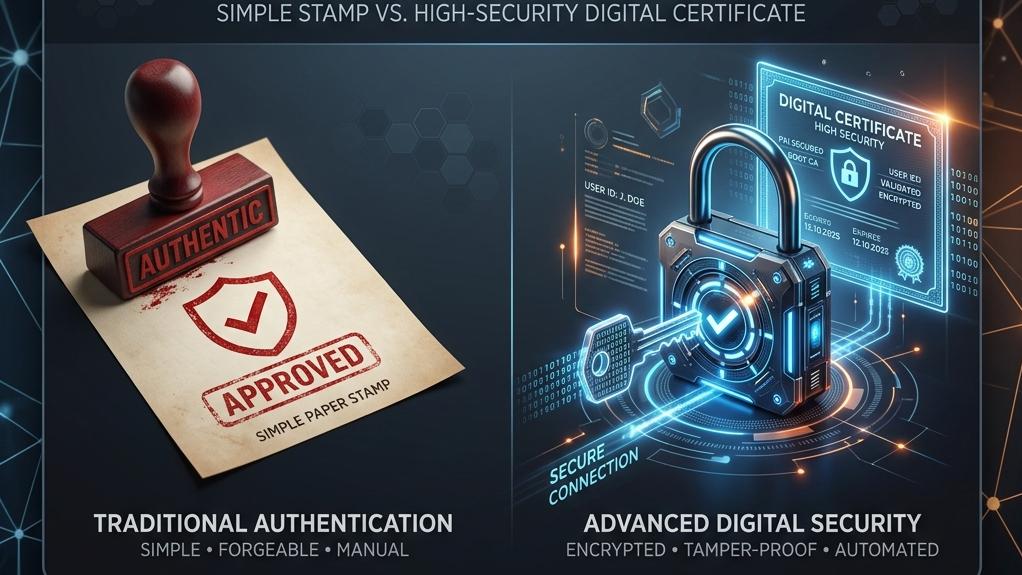
電子印鑑は大変便利ですが、作成方法によってセキュリティの高さが大きく異なります。
作成方法ごとの特徴と適した用途の比較
自作の画像データと、認証付きの専用サービスの違いを分かりやすく比較しましょう。
| 作成手段 | 偽造防止・認証機能 | 主な用途と信頼性 |
|---|---|---|
| エクセルでの自作印 | なし(画像コピーが容易です) | 社内の回覧板や、簡易的な確認書類の認印。対外的な契約には使えません。 |
| 無料印鑑作成サイト | なし(印影の画像データのみ) | 社内資料や見積書の送付など。誰でも同じ印影をダウンロード可能です。 |
| 有料電子印鑑サービス | あり(捺印ログ、シリアル値、タイムスタンプ) | 法的な契約書や決裁書類。改ざん防止が施され、高い信頼性があります。 |
🤔 あなたはどちらの方法で解決しますか?
- 自力で体系的に学びたい方:実践的なオンライン動画講座で、設定から応用まで効率よく学習しましょう。
- プロに今すぐ解決してほしい方:面倒な設定代行やトラブルシューティングを、専門家に格安で丸投げできます。
自力でエクセルの図形機能や画像の透過処理の手順をマスターすることは、ペーパーレス業務を推進する上でとても有効です。
特に紙に押したリアルな印影をスキャンして取り込み、余白をきれいに透明化させて再利用するスキルは、日常の事務作業を快適にします。
一方で、透過時のフチのギザギザ調整や、WordやPDFと連携した共通の署名テンプレート設計には高い専門知識が必要です。
もし会社全体の電子署名環境の設計や、高解像度な透過印鑑の作成代行をプロに一任したい場合は、代行サービスを頼りましょう。
自分で調整にかける時間と、外注して高品質な透過データを手早く揃える費用対効果を考えて、最適な方法を選択してください。
エクセルに挿入した印鑑画像の背景を透過する手順
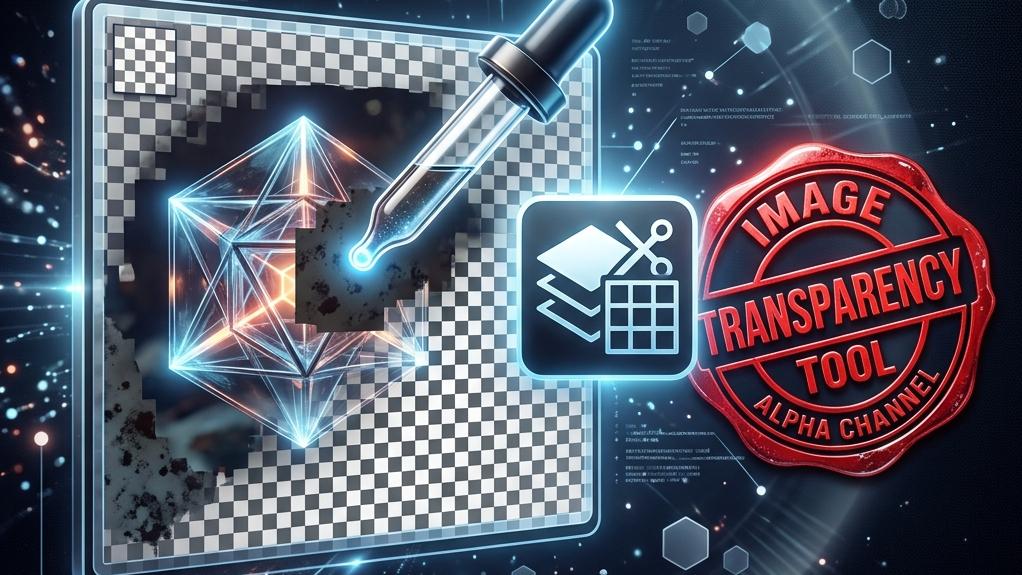
紙に押した印鑑を取り込んでエクセルに貼り付け、白い背景部分を透明にする手順です。
透明色を指定して透過させる手順
図の形式のツールを使い、クリック操作のみで背景色を消去する手順を解説します。
step
1エクセルを開き、「挿入」>「画像」から取り込んだ印影画像をシートに貼り付けます。
step
2貼り付けた画像を選択した状態で、上部メニューの「図の形式」タブをクリックします。
step
3「色」のアイコンをクリックし、メニュー内から「透明色を指定」を選択します。
step
4スポイト型のポインターで画像内の「白い背景部分」をクリックして透過させます。
【裏ワザ】エクセルの図形描画機能を使って電子印鑑をゼロから自作する方法
外部画像を使わずに、エクセルの機能だけでシャチハタ風のきれいな印影をゼロから作る裏ワザです。
図形とテキストを組み合わせて自作する手順
円のオブジェクトと縦書きテキストボックスを重ね合わせ、認め印を自作する手順です。
step
1「挿入」>「図形」から「円/楕円」を選択し、Shiftキーを押しながら正円を描きます。
step
2円の書式設定で、塗りつぶしを「なし」に、枠線の色を「赤/朱色」に、太さを「2pt」に設定します。
step
3「テキストボックス」を縦書きで作成して苗字を入力し、フォントを「楷書体」、文字色を「赤/朱色」にします。
step
4円と文字を位置合わせして重ね、両方を選択した状態で右クリックし、「グループ化」します。
よくある質問(FAQ)
エクセルの電子印鑑作成に関するよくある質問をまとめました。
Q1. 透過した電子印鑑画像をワードや別の文書でも使い回せますか?
A1. はい、透過処理を完了した画像を右クリックして「図として保存」を選択し、必ず PNG形式 で保存しておくことで、WordやPowerPointなどでも貼り付けて再利用できます。
Q2. 透過したはずなのに、背景が真っ白な四角形のまま表示されてしまいます。
A2. 画像を保存する際に「JPEG形式」で保存すると背景が白に戻ってしまいます。透過状態を維持するには、必ず透明情報に対応している PNG形式 で保存してください。
まとめ
エクセルで電子印鑑を作成すれば、印刷や再スキャンの手間を省いてペーパーレス化を進められます。
簡易的な確認用はエクセルで自作や透過処理を行ってPNG保存し、対外的な重要書類には安全な有料サービスを使い分けていきましょう。
