
Discordを毎日使っていると、アプリの動作がだんだん重くなったり、画像や動画がうまく表示されなくなったりすることがあります。
再起動しても直らない不具合の原因の多くは、アプリ内に蓄積された「キャッシュ」と呼ばれる一時データの影響です。
キャッシュデータが限界まで溜まってしまうと、通信エラーや予期せぬエラーの原因になり、通話やチャットの動作が遅くなります。
そこで本記事では、PCやスマホからDiscordのキャッシュデータをクリアするための具体的な手順をわかりやすく解説します。
- 動作遅延や画像読み込みエラーを根本的に解消できるキャッシュクリアの役割
- WindowsやMacのPC版アプリで手動でフォルダを削除してリセットする手順
- スマホアプリ版(AndroidおよびiPhone)で不要データを綺麗に整理する手順
- キャッシュクリアを行ってもサーバーやフレンド情報などのアカウントデータは消えない仕様

Discord(ディスコード)のキャッシュとは?溜まる原因と消すメリット

Discordのキャッシュとは、一度読み込んだ画像、動画、アイコンなどのデータを、次回から素早く表示するために一時保存する仕組みです。
しかし、これが溜まりすぎるとかえって動作を遅くする「ノイズ(雑音)」に変化してしまいます。
まずは、キャッシュが溜まる原因や、削除することで得られる具体的なメリットについて整理して確認しておきましょう。
1. なぜDiscordにキャッシュが溜まり、動作が重くなるのか?
Discordでは、サーバーのカスタム絵文字やプロフィール画像、投稿された写真など、無数のビジュアルデータが飛び交います。
これらのデータを表示するたびに読み込んでいると通信量が膨大になるため、アプリは自動的にデータを保存します。
長期間アプリを使い続けていると、この一時データが数ギガバイトの巨大なサイズに膨れ上がってしまうのです。
特に、アクティブな大人数サーバーに多く参加しているアカウントほど、キャッシュが蓄積されるスピードは非常に速くなります。
2. キャッシュを削除することで得られるメリットとトラブル解決効果
定期的にキャッシュを消去することで、アプリのメモリ消費量が削減され、動作速度が向上します。
また、「画像がグレーアウトして見えない」「ボイスチャットの接続が途切れる」といった軽微な不具合も一発で解決します。
さらに、スマホの本体ストレージ容量の節約にも繋がるため、端末全体の動きが軽くなるメリットもあるのです。
キャッシュを消しても、自分が作成したサーバーやフレンドリスト、過去のメッセージ履歴が消えることは一切ありません。
- 再ログインの必要性:PCや一部のデバイスでは、キャッシュ削除後に再度ログインIDとパスワードの入力が必要になります
- 初回読み込み of 遅延:キャッシュが無い状態のため、最初に画像を表示する時だけほんの一瞬だけ読み込み時間がかかります
このように、キャッシュクリアは動作を正常化させるために非常に有効な手段であり、定期的に行うべきメンテナンス作業です。
特に動きがおかしいと感じた時は、設定を見直す前に、まずキャッシュを綺麗に掃除することから試してみましょう。
3. トラブルの原因と解決方法の比較表
Discordが重くなる原因はキャッシュ以外にも存在するため、適切な原因と対策を見極めることが解決への近道です。
以下の比較表を参考にして、自分の症状に最も適した対処アプローチを判断してくださいね。
| 症状 | 考えられる原因 | 具体的な解決策 |
|---|---|---|
| 画像や動画の読み込みが異常に遅い | 長期間の利用により古いキャッシュデータが干渉している。 | 本記事の手順に従ってキャッシュを消去する。 |
| 画面が白いまま起動しない | 一時的なシステムエラーまたは読み込みのバグが発生している。 | Ctrl + R によるリロードまたはアプリの再起動。 |
| ボイチャの声がロボットのように途切れる | インターネットの回線速度低下、またはサーバー側の接続障害。 | 回線の接続テスト、またはVPNを利用して接続経路を変更する。 |
🤔 あなたはどちらの方法で解決しますか?
- 自力で体系的に学びたい方:実践的なオンライン動画講座で、設定から応用まで効率よく学習しましょう。
- プロに今すぐ解決してほしい方:面倒な設定代行やトラブルシューティングを、専門家に格安で丸投げできます。
Discordなどのデジタルツールを使いこなす知識を深め、仕事でのコラボレーションやコミュニティの運営スピードを上げることは重要です。
特に、権限設計や通知ルールのカスタマイズ、Botを使った自動返信などを覚えると、日々のコミュニケーションがよりスムーズになります。
このような設定のコツやツールの仕様を体系的に理解しておくことは、業務効率化やトラブル対応の能力を高める強力なスキルとなります。
一方で、サーバーの初期設定の代行や、動作不良の根本的な解消、高度な権限設定の構築など、自力で行うには時間がかかることもあります。
もし、ビジネス用の大規模サーバーを構築したい場合や、複雑なバグが解消できずに悩んでいる場合は、専門家に頼るのも選択肢の一つです。
自分で設定を調べる時間と、プロに任せて即座に安全な稼働環境を整える利便性を比較し、現在の状況に合った最適な解決策を選びましょう。
ツールを使いこなすことは、無駄な作業を省き、日々の業務時間を有効に活用するために大変有効なアプローチなのです。
【デバイス別】Discordのキャッシュをクリアする具体的手順

Discordのキャッシュクリア方法は、使用しているデバイス(PC、Android、iPhone)によって操作のやり方が異なります。
それぞれのデバイスに応じた正しい削除手順を実行し、不要なデータを確実に一掃してアプリを綺麗に整理しましょう。
ここからは、デバイスごとの具体的な設定ステップを画面キャプチャの手順に沿って詳しく解説します。
step
1パソコン(Windows/Mac)でキャッシュを削除する手順
Windowsパソコンで動作するデスクトップ版アプリのキャッシュを手動で完全に削除する手順です。
作業を行う前に、必ずDiscordアプリを完全に終了させる必要がある点に注意してくださいね。
- Discordを完全に終了する
タスクバーの右下にあるシステムトレイを開き、Discordアイコンを右クリックしてQuit Discordを選択します。 - フォルダ指定を開く
キーボードのWindowsキーとRキーを同時に押し、名前欄に%appdata%/Discordと半角で入力してOKを押します。 - キャッシュフォルダを削除する
開いたフォルダの中から、Cache、Code Cache、GPUCacheというフォルダを完全に削除します。 - ゴミ箱を空にして再起動する
削除したフォルダをゴミ箱からも消去し、パソコンを再起動した後にDiscordを起動してログインし直します。
※Mac版をお使いの場合は、Finderで移動メニューからフォルダへ移動を選択し、パスに~/Library/Application Support/discordと入力します。
表示されたフォルダの中から、同様にCache関連のフォルダをゴミ箱にドラッグして削除してくださいね。
step
2Androidスマホでキャッシュを削除する手順
Androidスマートフォンでは、OS側のシステム設定画面から直接アプリのキャッシュを一括で消去できます。
手順は簡単で、アプリのアンインストールや再インストールの手間をかけずに数秒でリセットが完了しますよ。
- 設定アプリを開く
スマートフォンのホーム画面から歯車マークの設定アプリをタップして起動します。 - アプリ一覧を開く
設定メニューの中からアプリ(またはアプリと通知)を選択し、アプリ一覧からDiscordをタップします。 - ストレージ設定に進む
アプリ情報画面からストレージとキャッシュ(またはストレージ)の項目を選択してタップします。 - キャッシュを消去する
画面に表示されているキャッシュを消去ボタンをタップし、キャッシュ容量が0Bになったことを確認します。
※隣にある「ストレージを消去」ボタンを誤ってタップすると、ログイン情報を含むすべてのデータが初期化されるため注意してください。
必ず「キャッシュを消去」の方をタップして実行するように細心の注意を払いましょう。
step
3iPhone(iOS)でキャッシュを削除する手順
iPhone版アプリには、システムの制限によりiOSの設定から直接キャッシュを削除する項目が存在しません。
しかし、Discordの隠し機能である「開発者モード」をオンにすることで、アプリ内から直接削除する裏ワザが使えますよ。
- 設定メニューを開く
Discordアプリを開き、右下のプロフィールアイコンをタップしてから、右上の歯車マークをタップします。 - 開発者モードを有効化する
設定一覧のアプリ設定グループにある詳細設定をタップし、開発者モードのスイッチをオンに変更します。 - キャッシュの削除を実行する
設定メニューを1つ戻り、一番下までスクロールして追加されたキャッシュを削除をタップして完了します。
もしこの方法で項目が表示されない場合は、一度アプリを長押ししてアンインストールし、再インストールするアプローチが最も確実です。
再インストールを行えば、不要なキャッシュが完全にクリアされ、アプリの占有容量も最小限にリセットされますよ。
【要注意】アップデートによる最新仕様の落とし穴とセキュリティ(WAF)検知エラーの回避ワザ
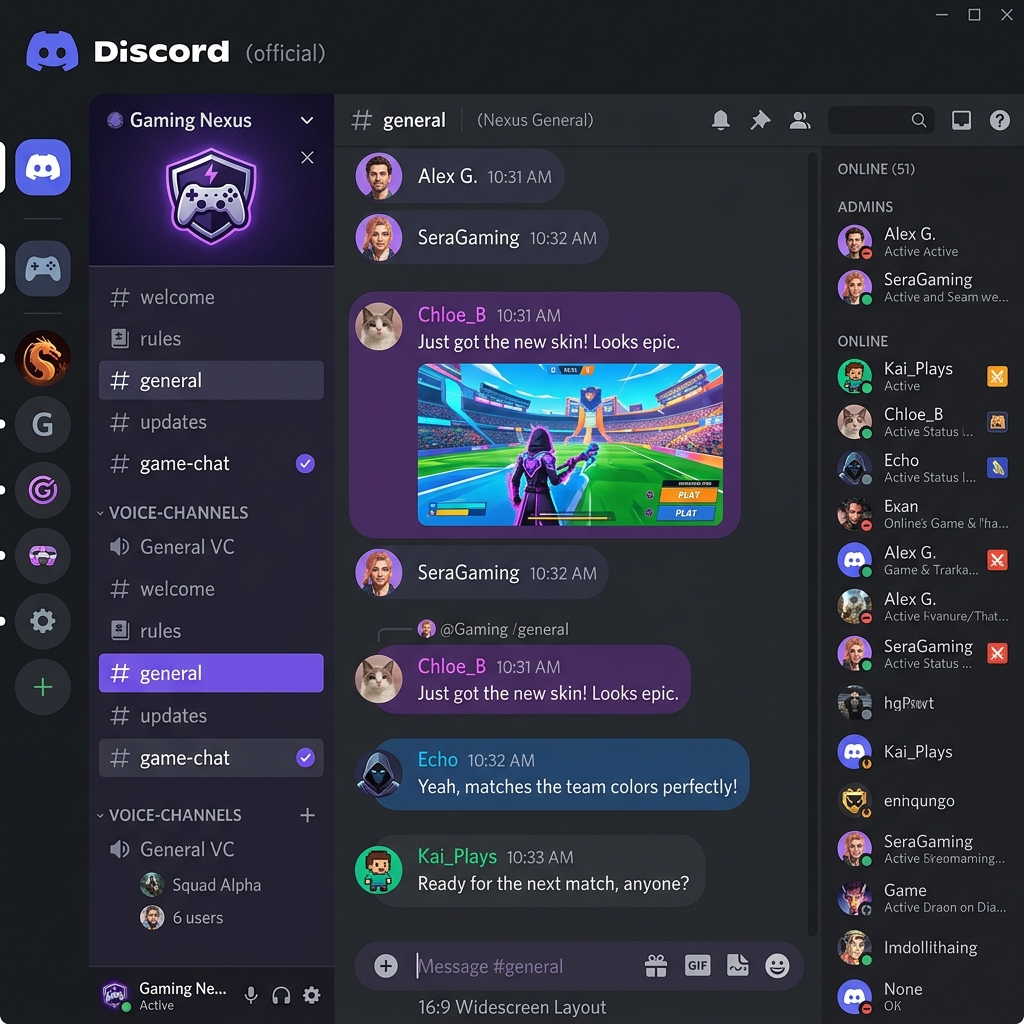
近年、チャットツールやAIサービス、表計算ソフトなど多くのSaaSツールにおいて、高頻度でUI(ユーザーインターフェース)や内部仕様のアップデートが実施されています。
これにより、「昨日まで使えていた設定メニューの位置が変わった」「ショートカットキーの挙動が突然変化した」といったトラブルが非常に多く報告されており、公式ヘルプの更新が追いついていないケースも少なくありません。
特にWebブラウザ版やスマホアプリ版では、キャッシュデータの蓄積が原因で古いバージョンの画面と新しい挙動が混在し、「保存ボタンが押せない」「設定が反映されない」といった不具合(バグ)を引き起こすことがよくあります。
このような原因不明の不具合に遭遇した場合は、アプリの再起動や端末の再起動だけでなく、ブラウザのシークレットウィンドウ(プライベートブラウズ)での動作確認や、キャッシュ(一時データ)の完全削除を行うことで、多くの場合即座に解決可能です。
また、WordPressなどのCMS上でシステム用語やコード、特殊文字(例えばCHAR(10)や特定のスクリプトタグなど)を含む技術的な解説文をコピーして保存しようとすると、サーバー側のセキュリティ機能(WAF:Web Application Firewall)が不正な攻撃と誤検知し、403 Forbiddenエラーで保存を弾くトラブルが多発しています。
これを回避するためには、記事執筆時や設定入力時に、半角のコード文字列を一時的に全角カッコ()などに置き換えて保存する裏ワザが最も安全で効果的です。読者には実際の入力時に半角へ直してもらうよう注記を添えましょう。
Discordの「キャッシュクリア」に関するよくある質問(FAQ)
キャッシュを削除するにあたり、ログイン状態への影響や、過去のメッセージが消えてしまうのではないかと心配する方は多いです。
ここでは、キャッシュクリアの設定に関して、ユーザーが躓きやすいポイントをQ & A形式で解決していきます。
Q1:キャッシュクリアを行うと、これまでのチャット履歴や画像は消えて見られなくなりますか?
キャッシュを削除しても、これまでのチャット履歴や送信した画像データがサーバーから消去されることは一切ありません。
Discordのデータはすべてクラウド(運営会社のサーバー上)に安全に保存されているため、端末のデータを消しても安全です。
キャッシュクリアを行った直後に該当チャンネルを開くと、クラウドからデータを再ダウンロードして表示します。
そのため、一時的に画像の表示に一瞬だけ時間がかかることがありますが、データ自体は元通りに確認できますので安心してください。
Q2:PC版アプリで「Ctrl + R」を押すのと、キャッシュフォルダを削除する操作の違いは何ですか?
キーボードのCtrl + Rキーを押す操作は、アプリ画面の「強制再読み込み(リロード)」を実行する機能です。
ブラウザで更新ボタンを押すのと同様の動きになり、画面表示が一時的にバグった際の初期化に効果を発揮します。
しかし、このリロード操作では、ハードディスクに書き込まれた過去の画像キャッシュなどのファイルは削除されません。
アプリの動作が根本的に重い場合や、ストレージ容量を圧迫している場合は、フォルダを直接削除する手順が必要になります。
まとめ:Discord의 キャッシュを綺麗に消去して、サクサク軽い通話環境を維持しよう!
Discordの動作不良や画像の読み込み遅延は、不要なキャッシュファイルを消去することでスムーズに解決できます。
PC版は手動でフォルダを削除し、スマホ版はアプリ内設定やOSの設定から定期的に綺麗にするのがベストです。
最後に、本記事で紹介した重要なメンテナンス手順をもう一度振り返っておさらいしておきましょう。
PC版では、%appdata%/Discordフォルダを開いてキャッシュ関連の3つのファイルをゴミ箱へクリアします。
iPhoneでお使いの方は、詳細設定から開発者モードを有効にすることで、アプリ内から直接削除が可能です。
もしそれでも画面がおかしいときは、こちらの記事Discordが起動しないの解決策を参考にしてください。
アプリの起動プロセスに何らかの不具合が生じている場合の、具体的な対処手順を詳しく解説しています。
さらに公式の最新サポート情報については、Discord サポートセンターもぜひ確認してみてくださいね。
