ChatGPTのアカウントを削除したいけれど、退会方法がよくわからず手惑うケースがあります。最近ではスマホのアプリから手軽に利用できるようになった一方で、いざアカウント削除しようとすると手順が複雑だったり、エラーが出て退会できないといったトラブルも発生しています。特に、過去の履歴データの取り扱いや、有料プランの解約との違いに戸惑う方も多いようです。そこで今回は、ChatGPTのアカウント削除と退会手続きについて、具体的な手順や注意点を整理して解説します。
記事のポイント
- アカウント削除と有料プラン解約の違いを明確に理解できる
- スマホアプリやブラウザからの正しい退会手順がわかる
- 削除前のデータバックアップ方法を把握できる
- アカウント削除後のデータ復元や再登録の仕様が確認できる
「ChatGPTのアカウント削除と退会方法」の背景と知っておくべき基本仕組み
ChatGPTのアカウントを削除して退会する前に、まずは基本的な仕組みを知っておくことがとても大切かなと思います。
ただ削除ボタンを押すだけでなく、データがどのように扱われるのかを理解しておくと、後々のトラブルを防げますからね。
1. AIツールにおける「ChatGPTのアカウント削除と退会方法」トラブルや活用法が話題になる理由
最近、いろんなところでChatGPTの話題を耳にしますが、同時に「アカウントの削除や退会方法」について検索する人もすごく増えているんですよね。
というのも、仕事やプライベートで使っていく中で、「自分が入力したデータがAIの学習に使われてしまうんじゃないか」と不安に感じる方が多いからなんです。
とくに、仕事の機密情報や個人のプライベートな内容をうっかり入力してしまって、後から焦って消したくなるケースはよくありますね。
もちろん、設定から学習をオフにすることもできるんですが、完全にデータを消し去って安心したいという理由から、アカウントごと退会を選ぶ方が増えているのかなと思います。
2. 無料版と有料版での機能制限やエラー発生条件の違い
ここで一番気をつけたいのが、無料プランと有料プラン(ChatGPT Plus)での退会時の違いです。
無料プランの場合は、シンプルにアカウントを削除すればデータが消えて終わりなんですが、有料プランを使っている方は要注意ですよ。

有料プランを契約したままアカウントだけを削除しようとすると、決済システムとの連携エラーが起きたり、請求だけが継続してしまうリスクがあります。
ですので、有料プランを利用している方は、アカウントを削除する前に必ずサブスクリプションの解約処理を行っておく必要があります。
更新日まで期間が残っている場合は、ギリギリまで使い倒してから退会するのが賢い使い方かもしれませんね。
3. 日本語環境での動作保証やアクセス障害の基本知識
ChatGPTは海外のサービスなので、設定画面や退会手続きの案内が英語表記になっていることが多いですよね。
ブラウザの翻訳機能を使えば日本語で読めますが、たまに翻訳機能がオンになっていると、削除ボタンがうまく機能しないといったエラーが起きることがあります。
そんな時は、焦らずに翻訳機能を一度オフにして、英語のオリジナル表示のまま手続きを進めてみてください。
「ChatGPTのアカウント削除と退会方法」を実践・解決する具体的手順

基本の仕組みがわかったところで、ここからは実際のアカウント削除と退会手順をステップバイステップで見ていきましょう。
パソコンでもスマホからでも、同じ流れで進められますので安心してくださいね。
手順1:設定画面(Settings)からアカウント削除メニューを開く
まずは、ChatGPTの画面を開いてログインします。
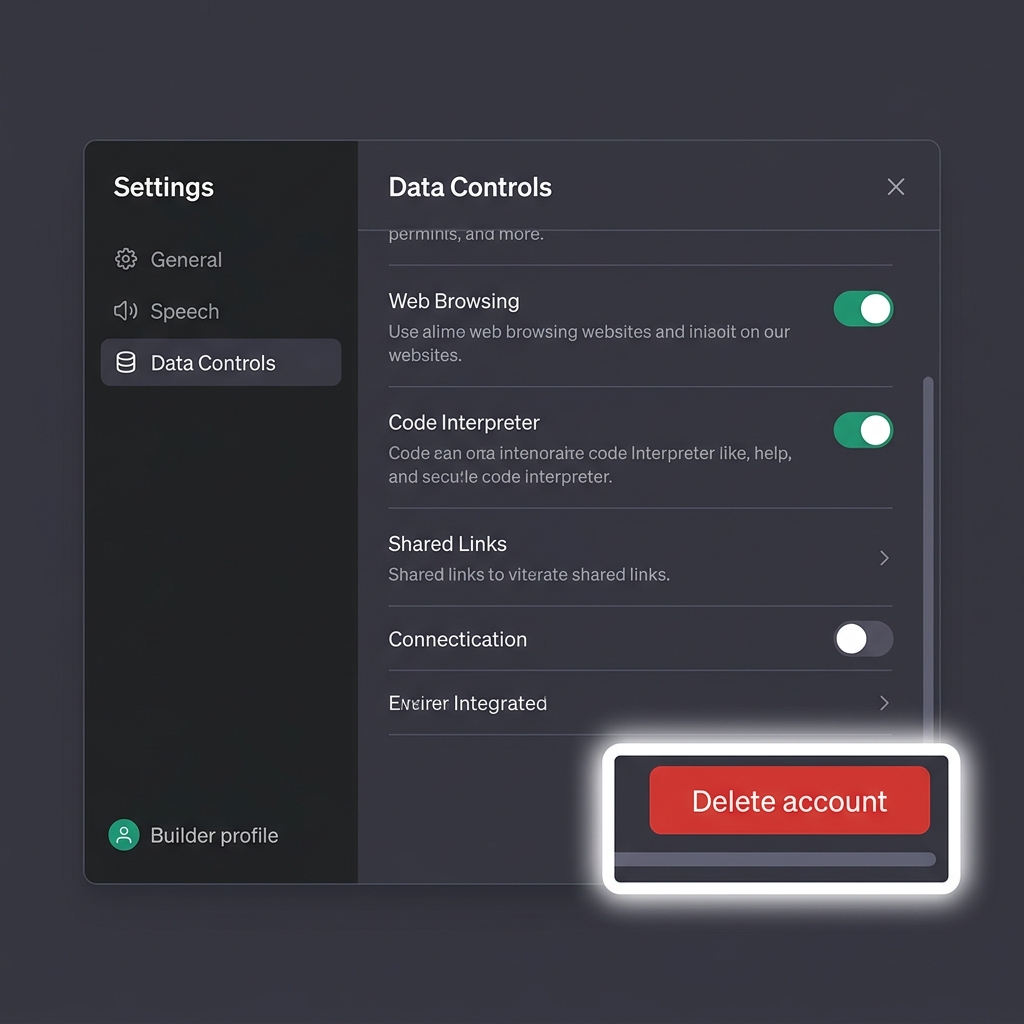
パソコンの場合は左下、スマホの場合はメニューを開いて左下にある自分のアイコン(名前)をタップして、「Settings(設定)」を選びます。
設定画面が開いたら、メニューの中にある「Data controls(データ管理)」という項目を探してタップしてくださいね。
手順2:退会に関する確認キー(DELETE)を入力して申請を実行する
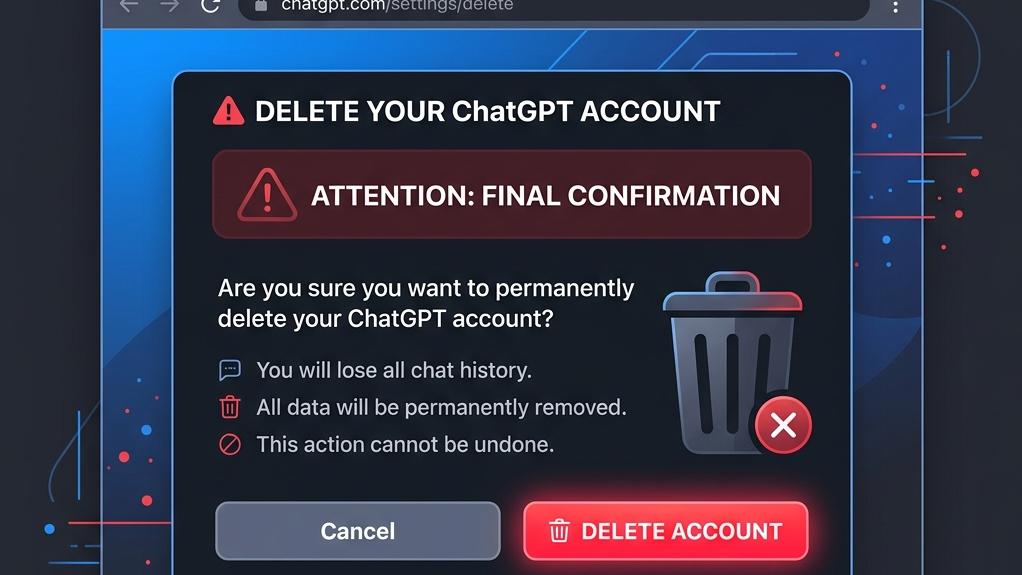
先ほどの「Delete account」ボタンを押すと、最終確認の画面が表示されます。
誤って消してしまうのを防ぐために、ここでは少し慎重な操作が求められますよ。
画面の指示に従って、登録しているメールアドレスと、確認キーである「DELETE」という文字を半角大文字で入力します。
小文字で「delete」と入力するとエラーになってしまうので注意が必要です。
最後に入力内容を確認して、赤い「Permanently delete my account」ボタンを押せば申請完了です。これでデータは順次消去されていきます。
手順3:登録していたサブスクリプション(ChatGPT Plus)の解約状況を確認する
さきほどもお伝えしましたが、ここが一番の落とし穴になりやすいポイントです。
特にスマホアプリ(iPhoneやAndroid)から有料プランに課金していた場合は、ChatGPTのアカウントを消しただけでは定期購読は止まりません。
| OSの種類 | サブスクリプションの解約方法 |
|---|---|
| iPhone (iOS) | 「設定」アプリ > 自分の名前 > 「サブスクリプション」から解約 |
| Android | 「Google Play ストア」 > プロフィールアイコン > 「お支払いと定期購入」から解約 |
必ずスマホ本体の設定画面から、サブスクリプションのキャンセルを忘れずに行ってくださいね。
「ChatGPTのアカウント削除と退会方法」をさらに便利に使いこなす応用・活用テクニック

退会手続き自体は難しくないですが、せっかくこれまで使ってきたなら、ちょっとしたテクニックを知っておくと後悔せずに済みますよ。
最後に、データを守る方法や再登録についてのアドバイスをまとめました。
テクニック1:アカウント削除前にこれまでの会話履歴(チャットデータ)を一括エクスポートする
アカウントを削除してしまうと、これまでのチャット履歴はすべて消えてしまいます。
「あとでどうしてもあのプロンプトを見たかった!」とならないために、退会前に履歴データをエクスポート(ダウンロード)しておくのがおすすめです。
設定の「Data controls(データ管理)」画面に「Export data(データをエクスポート)」というボタンがあるので、そこから申請するだけです。
テクニック2:アカウント削除後に同じメールアドレスや電話番号で再登録できるか確認する
一度退会したあと、「やっぱりまた使いたいな」と思うことってありますよね。
現在の仕様では、アカウントを削除してから30日以上経過すれば、同じメールアドレスで再登録が可能になっています。
ただし、再登録したからといって過去のデータが戻ってくるわけではなく、完全にゼロからのスタートになるので、そこは気をつけたいですね。
テクニック3:API利用アカウント(OpenAI API)も同時に削除されるか仕様を確認する
もしあなたが個人開発や仕事でOpenAIのAPIを利用している場合、ChatGPTのアカウントを削除するとAPIアカウントも一緒に削除されてしまうので注意が必要です。
これまで発行したAPIキーはすべて無効になり、あらかじめチャージしていたクレジット残高も消滅してしまいます。
払い戻しなどはされないため、APIを使っている方はアカウント削除の前に残高や影響範囲をしっかり確認しておいてくださいね。
最新の仕様変更などについては、念のため公式サイトも併せてご確認ください。
