Googleスプレッドシートを使っているとき、セルに入力した長い文章が右隣のセルにはみ出したり、逆に列幅を広げすぎて画面全体がスカスカになってしまったりして、イライラしたことはありませんか?
セル内で綺麗に改行を入れる「セル内改行」のテクニックは、スプレッドシートを見やすく整理し、誰にとっても扱いやすいシートを作るための基本中の基本となるスキルですよ。
この技術をマスターするだけで、データ入力の効率が劇的に向上し、印刷時のレイアウト崩れに悩まされることもなくなりますので、ぜひ一緒に学んでいきましょうね。
- セル内改行を使えば文字の「はみ出し」や「途切れ」を解消して視認性を高められる
- 「テキストの折り返し」は列幅に依存するが「セル内改行」は意図した位置で固定できる
- 適切な改行はチーム内での情報共有や印刷時のトラブル防止に直結する
ジャンプできる目次📖
スプレッドシートのセル内改行の基本と従来の「はみ出し」問題
スプレッドシートでセルの中に文章を入力していると、何もしなければテキストが隣のセルへ突き抜けて表示されてしまいますよね。
もし隣のセルに何かデータが入力されていると、今度はテキストが途中でスパッと切り取られてしまい、何が書いてあるのか全く読めなくなってしまいます。
これがいわゆる「はみ出し」や「隠れ」の問題で、スプレッドシートを普段から業務やプライベートで活用している方なら、一度は頭を悩ませたことがあるのではないでしょうか。
見栄えが悪いからといって、毎回スペースキーを連打して無理やり調整したり、列の幅を極端に広げたりするのは、スマートな解決策とは言えません。
セル内で適切な位置に改行を入れる基本の仕組みを理解することで、これらのレイアウト崩れの悩みを一瞬で解決できるようになりますよ。
スプレッドシートにはいくつかのテキスト表示方法が用意されていますが、状況に応じて自分でコントロールできるようになることが大切ですね。
セルからはみ出たテキストが引き起こす見栄えと実務上のデメリット
セルに入力したテキストが枠からはみ出したまま放置されているシートは、単に見栄えが悪いだけでなく、実務においてさまざまな致命的なデメリットを引き起こしてしまいます。
私がこれまでに多くのスプレッドシートを触ってきた中で、特に「これは困るな…」と感じたポイントをいくつか整理してみますね。
まず一番大きな問題は、情報が隣のセルの影に隠れて見えなくなってしまうことです。
隣のセルが空欄のときは文字が突き抜けて見えますが、隣のセルに1文字でもデータが入力されると、そこから先のはみ出た文字は画面上から消えてしまいます。
これにより、重要な注意事項や連絡事項が隠れてしまい、メンバーが見落としてしまうという実務上のミスが頻発する原因になりますよ。
「それなら」と列の幅を限界まで広げて解決しようとすると、今度はその列だけが巨大化し、シート全体のバランスが大きく崩れてしまいます。
横スクロールを何度も繰り返さないと全体のデータが見渡せなくなり、スクロールの手間が増えることで作業効率が著しく低下してしまうのも大きなストレスですよね。
さらに、この「はみ出し」問題は印刷やPDFへの書き出しを行う際にも大きな障壁となります。
画面上ではなんとか見えていた文字も、印刷プレビューを開いてみると右端がバッサリとカットされてしまっていたり、余計なページが横に生成されて白紙のページが大量に印刷されてしまったりといったトラブルが絶えません。
はみ出たテキストを放置することは、共同編集者にとってもストレスになります。
どこに何が書かれているのかを一瞬で把握できないシートは、情報の確認コストを押し上げ、チーム全体の生産性を下げてしまうリスクを秘めているのですよ。
こうした実務上の課題をスムーズにクリアするためにも、セルの高さを自動で調整しつつ、情報をすっきりと整理するセル内改行のやり方をしっかりと身につけておくことが求められるわけですね。
なお、シートが重くなって動作が遅いと感じる場合は、こちらのも一緒に確認しておくと、より快適に作業が進められるかもしれません。
スプレッドシートでの「テキストの折り返し」設定との決定的な違い
セルの枠内でテキストを収める方法として、スプレッドシートには「テキストの折り返し」という機能が標準で用意されています。
ツールバーのアイコンや表示形式メニューから簡単に設定できる便利な機能ですが、自分でキーを入力して行う「セル内改行」とは決定的な違いがあることをご存じでしょうか。
この違いを正しく理解していないと、思い通りのレイアウトにならずにイライラしてしまう原因になってしまいますよ。
「テキストの折り返し(折り返す)」は、セルの横幅に合わせて自動的に文章を次の行へ送る設定です。
一見すると非常に便利ですが、この機能はセルの幅(列幅)の変更に応じて、折り返される位置が動的に変化するという特徴を持っています。
つまり、列幅を少し狭くすると文字が押し出されて妙な位置で改行されてしまったり、逆に列幅を広げると改行が消えて1行に戻ってしまったりするのです。
例えば、「株式会社 / 〇〇商事」のように特定の単語やフレーズのキリが良い場所で区切りたくても、列幅次第で「株式会社〇 / 〇商事」のように不自然な見た目になってしまうことがありますね。
これに対して、ショートカットキーなどを用いて手動で行う「セル内改行」は、どんなにセルの横幅を広げたり狭めたりしても、指定した位置で絶対に改行が固定されます。
列の幅に左右されず、常に自分が「ここで改行したい!」と思った意図通りのレイアウトを保ち続けることができるのが最大の強みです。
【使い分けの目安】
- テキストの折り返し:住所や長文のメモなど、改行位置にこだわりはなく、とにかくセル内に収めたい場合におすすめ。
- セル内改行:箇条書きでリスト化したい場合や、商品の型番、特定の語句で区切って見せたい場合など、改行位置に明確な意味を持たせたいときにおすすめ。
このように、それぞれの特徴を掴んで適切な方をチョイスすることが、美しいスプレッドシートを作成するための第一歩になります。
それでは、この2つのアプローチの違いをさらに分かりやすく表で比較してみましょう。
| 比較項目 | テキストの折り返し(自動) | セル内改行(手動・強制) |
|---|---|---|
| 意図した位置での改行制御 | 不可(セルの右端で自動的に折り返される) | 可能(狙った文字の後ろで確実に改行できる) |
| 列幅への依存度 | 高い(列幅を変えると折り返し位置が変わる) | なし(列幅を変更しても改行位置はキープされる) |
| 印刷時のレイアウト制御 | 列幅によってズレやすく、調整が難しい | 改行位置が固定されるため、プレビュー通りに印刷しやすい |
| 設定・入力の手間 | セルや列全体に対して一括で適用できる | 改行したいセルごとに個別にキー入力をする必要がある |
この表からも分かるように、全体をざっくりと整えるなら「折り返し設定」が楽ですが、資料として提出する際や、絶対に改行位置を崩したくないデータを扱う際には「セル内改行」を明示的に行うのがベストだと言えますね。
状況に応じて賢く使い分けられるようになると、スプレッドシートの表現の幅がグッと広がりますよ。
【図解】キーボード操作でセル内改行を挿入する基本手順
Googleスプレッドシートで表を作成したり、データを整理したりしているとき、「ここで次の行に改行して、もっとすっきりした見た目にしたいな」と感じることはありませんか?スプレッドシートは標準の設定のままだと、文字を入力した状態で単にEnterキーを押すだけで自動的に下のセルへと選択が移動してしまいますよね。そのため、同じセルの中で文字を折り返して次の行に進めるためには、特殊な操作方法を知っておく必要がありますよ。
実は、エクセル(Excel)と同じように、スプレッドシートにも「セル内改行」を行うためのキーボードショートカットやスマホ向けの特別な入力手順が用意されているのです。今回のセクションでは、キーボード操作でセルの中に改行を入れるための手順を、OS別(WindowsとMac)、さらにはスマートフォンアプリ(iPhoneやAndroid)での裏ワザまで徹底的に解説していきますね。まずは、全体の流れをイメージしやすいように作成した図解イラストを見ながら、各環境での具体的な操作を身につけていきましょう!これさえマスターすれば、見やすく整理された見栄えの良いシートがすぐに作れるようになりますよ。
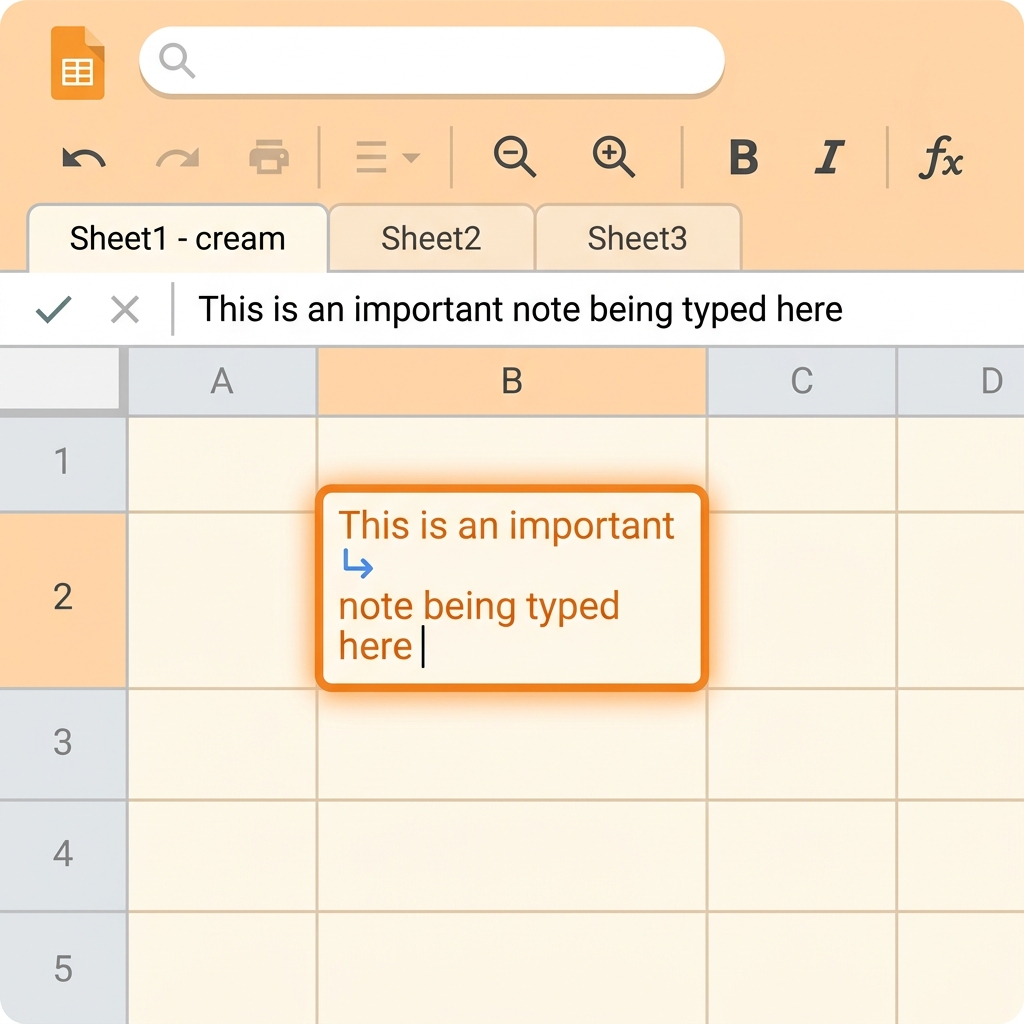
Windowsユーザー向け:Alt + Enterでの改行手順
Windows搭載のパソコンでスプレッドシートを操作している場合、最も基本となるショートカットキーは「Alt + Enter」です。日常的なデータ入力作業で最もよく使うコマンドですので、この機会に指の配置ごと体に覚えさせてしまうのがおすすめですよ。しかし、ただキーを押すだけでは上手くいかないケースもあるため、スムーズに入力するための手順を3つのステップで細かく見ていきましょう。
まず第1ステップとして、もっとも重要と言っても過言ではないのが、「セルをダブルクリックするか『F2』キーを押して、セルを必ず編集モードにする」ことです。セルをただクリックしただけの「選択モード(セルの周囲が青い太枠で囲まれている状態)」のときにキーボードショートカットを押しても、正しく改行が反映されなかったり、フォーカスが別の場所に移動してしまったりすることがあります。そのため、セルをダブルクリックするか、キーボードの「F2」キーをポンと1回押して、セルの中に縦線のカーソルがチカチカと点滅している状態をしっかり作り出してくださいね。これが操作を成功させるための最大のコツですよ。
次に第2ステップは、「改行を挿入したい場所にカーソルを移動させる」ことです。すでにセル内に文章が入力されている場合は、キーボードの左右の矢印キー(←/→)を使って、改行を入れたい文字の間までカーソルを移動させましょう。もちろん、マウスを使って改行したいポイントをピンポイントでクリックしても構いませんよ。
そして最後の第3ステップが、実際のショートカットキーの実行です。操作のコツとしては、キーボードの左下にある「Alt」キーを左手でしっかりと押しっぱなしにした状態で、右手で「Enter」キーを軽く叩くようにしてください。「Alt」キーを先に押しておくのが、失敗せずにセル内改行を発生させる重要なポイントですよ。キーを押すと、カーソルの後ろにあったテキストが綺麗に次の行へと回り込み、セルが下方向に自動で広がります。無事に改行できたら、入力した内容を確定させるために、最後にもう一度「Enter」キーを単体で押すか、別のセルをクリックして編集を確定させましょうね。
Windows環境でのセル内改行を成功させる3大ポイント
- 編集モードの切り替え: ダブルクリックまたはF2キーでカーソルを点滅させる
- ショートカットの入力順: 先にAltキーを長押しした状態でEnterキーを押す
- 入力の確定: 改行作業が終わったら、最後にEnterキーを単独で押して確定する
もし、この「Alt + Enter」の操作を行っても改行ができず、カーソルが下のセルに逃げてしまう場合は、キーボードのNumLock(ナムロック)が有効になっていたり、日本語入力システム(IME)が変換中のままでロックされていたりする場合がありますよ。そのときは、一度Escキーを押して編集をキャンセルし、再度セルをしっかりとダブルクリックし直してから落ち着いて操作してみてくださいね。
Macユーザー向け:Option (またはCmd) + Returnでの改行手順
Macを使ってスプレッドシートの編集作業を行っている場合、キーボードの配列がWindowsとは異なるため、どのキーを組み合わせれば良いのか迷ってしまいがちですよね。Macでセル内改行を挿入する際の標準的なショートカットキーは、「Option + Return」(または「Cmd + Return」)です。キーボードの「Option(オプション)」キーは、スペースキーの左右にあるキーのことで、Windowsの「Alt」キーに相当する働きを持っていますよ。Macならではのスマートな操作方法と手順を順を追って整理していきましょう。
まず、改行を行いたい対象のセルをダブルクリックするか、あるいはキーボードの「Return」キーを押して、セルを編集モードへと切り替えます。Windowsの「F2」キーの代わりに、Macでは「Return」キーをそのままポンと押すだけで、キーボードから手を離さずに一瞬で編集モードに入ることができるのがとても快適で便利ですよね。
セル内にカーソルが表示されたら、改行を挿入したい位置へとカーソルを移動させます。そして、キーボードの「Option」キー(または「Command(Cmd)」キー)を指で押さえながら、「Return」キーを同時に押してみてください。すると、入力していたテキストのカーソル位置から先が、次の行へと瞬時に下がりますよ。改行が完了したら、もう一度「Return」キーを単独で押してセルの入力を確定させれば作業は完了です。
Mac版スプレッドシートのちょっとした豆知識
実はMac環境の場合、「Option + Return」と「Command + Return」のどちらの組み合わせでも、まったく同じようにセル内改行を挿入することができますよ。長年Excelを使い慣れている方はOptionキーの方が馴染みがあるかもしれませんが、Macの親指の位置に自然と収まるCommandキーの方が押しやすいと感じる方も多くいます。あなたの手の大きさや好みに合わせて、使いやすい方のキーボード操作を選んでみてくださいね。
なお、お使いのMacのモデルやブラウザ(SafariやGoogle Chromeなど)のバージョン、あるいは利用している日本語入力システム(ATOKやMac標準の日本語入力など)の相性によって、ごく稀にこれらのショートカットが別の操作として認識されてしまうことがあります。そのような挙動に悩んだときは、Google公式のヘルプページである「Google Docs Editors ヘルプ(Google Docs Editors ヘルプ - キーボード ショートカット)」を参照してみるのも良い解決策になりますよ。OS別のショートカット一覧が網羅されており、トラブル時の原因究明にも役立ちます。
スマホアプリ版(iPhone/Android)でセル内改行をするコツ
外出先や移動中に、スマートフォン版のスプレッドシートアプリ(iPhoneやAndroid)を使ってデータを少し修正したいときもありますよね。しかし、スマホの画面には物理的な「Alt」や「Option」キーがないため、「どうやってセルの中で改行すればいいんだろう?」と悩んでしまう方は非常に多いのですよ。スマホアプリでのセル内改行には、パソコンとは少し異なるタッチ操作のコツがありますので、その具体的なやり方を解説しますね。
まずスマホアプリの操作で共通する最も大事なポイントは、「セルをダブルタップするか、画面最下部の数式バーをタップして入力モードに入る」ことです。セルを1回だけポンとタップしただけの状態では、単なるセル選択になってしまうため、キーボード自体が表示されません。必ずダブルタップしてセルの中に文字入力カーソルを表示させるか、画面下部に常時表示されている「fx」マークの隣の入力欄(数式バー)をタップしてくださいね。特に数式バーからの入力の方が、画面が見やすく操作しやすいので個人的にはおすすめですよ。ここからの具体的な入力手順は、あなたが使っているスマートフォンのOSによって少し異なりますので、それぞれの特徴に合わせて使い分けてみましょう。
【iPhone(iOS)の場合の改行手順】
iPhoneの標準キーボードを使用している場合、改行したい位置でテキスト入力部分を「長押し」するか、カーソル付近を「ダブルタップ」します。すると、文字を選択するための黒いポップアップメニュー(「カット」「コピー」「ペースト」などが並ぶバー)が表示されますよ。そのメニューの右側にある矢印をタップしてスクロールしていくと、「改行」や「新しい行」という選択項目が現れます。これをタップするだけで、簡単に改行を挿入することができます。また、もし右下のキーが「確定」になっている場合は、キーボード設定で英語キーボード(QWERTY配列)に一時的に切り替えるのも有効です。英語モード時の右下にある「Return」キーは、セル内での改行キーとして直接機能するケースが多いため、長文を入力する際には重宝しますよ。
【Androidの場合の改行手順】
AndroidのスマートフォンでGboardなどの標準的なキーボードを使用している場合、画面下部の数式バーでテキストを編集している際に、キーボードの右下部分に表示されている青い矢印の「改行キー」をタップするだけで、そのままセル内での改行として処理されます。もし右下のキーがチェックマーク(完了)になっており、タップすると入力が確定してキーボードが閉じてしまう場合は、数式バーではなく「セルの中」を直接ダブルタップして編集状態にしてから、キーボードの改行キーを押してみるなど、フォーカスの当てる場所を工夫してみてくださいね。
スマホアプリ操作における注意点
スマホ用のキーボードアプリ(Simejiなどサードパーティ製のキーボード)やスマートフォンのシステム設定によっては、改行キーを押した際に「セル内での改行」ではなく、文字入力の完了や次のセルへの移動が優先されてしまうことがありますよ。どうしても上手く改行が入らない場合は、一時的に端末の標準キーボード(iOS標準やGboard)に戻して操作するか、あるいはパソコンで開いてまとめて編集を行う方が、ストレスなくスムーズに作業を終えられるかもしれませんね。
スマホでの作業は手軽で非常に便利ですが、スマホの画面はパソコンに比べて表示領域が狭いため、あまりに長い文章や無数の改行が入ったセルが増えると、画面のスクロールがもたついたり、シートの処理が遅くなったりすることがあります。もし、動作が重くて編集作業が進まないと感じたときは、ぜひこちらの記事()もチェックしてみてくださいね。スプレッドシートの無駄な負荷を減らし、外出先からでもサクサクと快適に編集を行うための様々なアイデアを詳しく解説していますよ。
関数や検索・置換機能を使った高度なセル内改行の操作テクニック
スプレッドシートで表を作成しているとき、セルの中に改行が入ったテキストを追加したい場面はたくさんありますよね。しかし、対象となるデータが数百件、あるいはそれ以上ある場合、1セルずつダブルクリックして手作業で改行を追加していくのは非常に時間がかかりますし、入力ミスの原因にもなってしまいますよ。
そこで今回は、こうした手作業のストレスを一瞬で解消するための、高度で実用的なセル内改行の操作テクニックをご紹介します。数式を使って自動で改行を挿入する方法や、セル内の改行を一括で別の文字に置き換える・削除する方法、さらには1つのセル内で改行されているテキストを自動で複数の列に切り分ける方法など、実務の現場で即座に役立つプロ級のワザを詳しくまとめました。これらの操作をマスターすれば、データ管理やクレンジング作業が驚くほどスムーズになりますよ。ぜひ、私と一緒に手順を学んでいきましょうね。
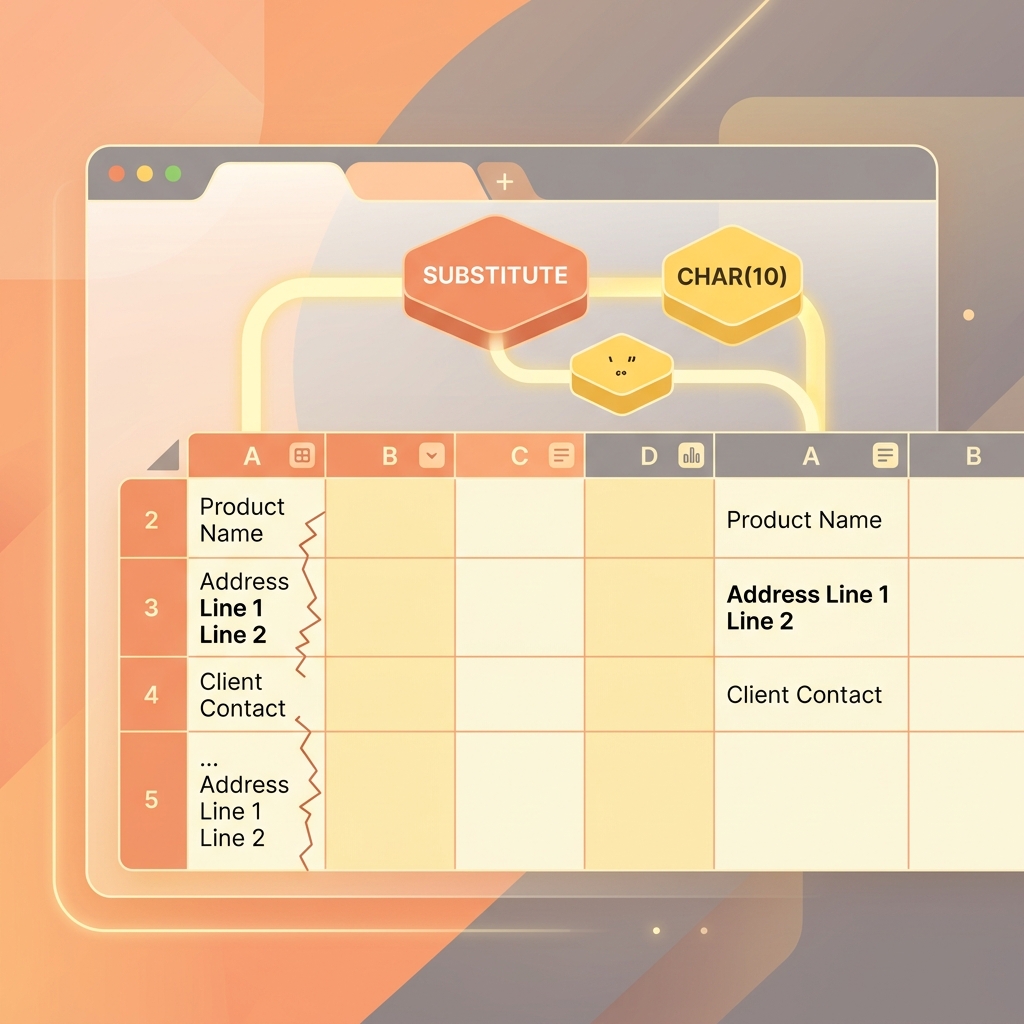
CHAR (10)関数と&(アンパサンド)を使って文字列を改行で結合する
実務でよくあるのが、「別々の列に入力されている複数のデータを、改行を挟んで1つのセルにまとめたい」というケースです。例えば、A列の『住所』とB列の『氏名』を結合して、宛名ラベル用のマルチラインテキストを作成したい場合などですね。このような場面で大活躍するのが、CHAR(キャラクター)関数と「&(アンパサンド)」記号を使った文字列結合のテクニックです。
スプレッドシートを含むコンピュータの世界では、すべての文字や記号が特定の数値(文字コード)に関連付けられています。その中で、改行(LF:ラインフィード)を表す文字コードは「10」と定義されています。つまり、スプレッドシートの数式内でCHAR (10)と記述することは、「セル内の改行コード」を表現していることと同じになります。Googleスプレッドシートはブラウザ上で動作するため、OSを問わず共通してこの「CHAR (10)」だけで改行をバッチリ表現できるようになっていますよ。
このCHAR (10)と、文字列を連結する「&」記号を組み合わせれば、手作業を一切行うことなく、綺麗に改行されたテキストを自動で組み立てられます。基本となる数式の書き方は以下の通りです。
【文字列を改行で結合する基本の数式】
=A2 & CHAR (10) & B2
※A2セルのテキストとB2セルのテキストを、改行コードを挟み込んで1つのセルに結合します。
例えば、A2セルに「東京都千代田区1-1」、B2セルに「山田 太郎 様」と入力されている場合、C2セルに =A2 & CHAR (10) & B2 と入力すると、スプレッドシートは自動的にこの2つの文字列の間に改行を挟み込んで出力します。オートフィルで下の行へコピーしていけば、何百行ものデータが一瞬で「改行された状態」で結合されますよ。
ただし、ここで一つ注意点があります。数式を入力した直後、セル内の改行が反映されず、文字が1行で表示されたり、最後の部分がはみ出して表示されなかったりすることがあります。これはセルの書式設定で「テキストを折り返す」が設定されていないことが原因です。数式の中の改行コードを画面上に正しく表示させるためには、セル側の設定を変更する必要がありますよ。
設定方法は簡単です。数式を入力したセルを選択した状態で、上部メニューの「表示形式」>「配置」>「折り返し」から「折り返す」を選択するか、ツールバーにある「テキストを折り返す」アイコンをクリックして切り替えてみてください。これで自動的に行の高さが広がり、意図した通りの複数行表示になりますよ。
KYOのワンポイントアドバイス
もし結合したいデータがA2、B2、C2のように3つ以上ある場合は、=TEXTJOIN(CHAR (10), TRUE, A2:C2) と入力すれば、指定した改行コードで一気に連結してくれます。
なお、このように便利な関数ですが、大量のデータ行に対して複雑な数式を多用しすぎると、スプレッドシートの再計算に負荷がかかり動作が遅くなる原因になります。もしシートの挙動が重いなと感じたときは、以前にご紹介したの記事も合わせて参考にしてみてくださいね。数式を値として貼り付け直すなどのちょっとした工夫で、驚くほど動作が軽くなりますよ。
セル内の改行を特定の文字(スペースやカンマ)に一括置換・削除する
他システムからインポートしたデータなどで、セル内に不要な改行が含まれていてデータが見づらい、あるいは「改行をスペースやカンマに置き換えて1行にまとめたい」という場合の対処法です。スプレッドシートに標準搭載されている「検索と置換」機能を利用すれば、一瞬で解決できますよ。
しかし、通常の検索窓にキーボードで改行(EnterやAlt+Enter)を入力しようとしても、検索対象としてうまく認識されません。ここで必要になるのが、「正規表現(レギュラー・エクスプレッション)」というテクニックです。正規表現を使用することで、画面上では見えない改行コードをシステム的に指定して一括で置換・削除することができます。
具体的な実行手順は以下の通りです。順番に進めてみましょうね。
【改行を一括置換・削除する手順】
- 改行を処理したいセル範囲を選択します(シート全体を対象にする場合は選択不要です)。
- キーボードのショートカットキー 「Ctrl + H」(Macの場合は Command + Shift + H)を押して、「検索と置換」ダイアログボックスを開きます。
- 「検索」入力欄に、半角で
\nと入力します(これが正規表現で「改行(改行コード)」を意味します)。 - 「置換後の文字列」の入力欄を設定します。
- 改行を消して完全にテキストを詰めたい場合:何も入力せず空欄のままにします。
- 改行の代わりにスペースを入れたい場合:半角スペースを1文字入力します。
- 改行の代わりにカンマで区切りたい場合:半角カンマ「,」を入力します。
- ダイアログボックス下部にある 「正規表現を使用した検索」に必ずチェックを入れます(ここが最大のポイントです!)。
- 「すべて置換」ボタンをクリックし、最後に「完了」をクリックします。
この手順を実行するだけで、選択範囲内にあるすべてのセル内改行が一括で処理されます。例えば、ECサイトの商品マスタを整備する際に、説明文の中の余計な改行をスペースに統合してシステムエラーを防いだり、顧客リストの住所をカンマ区切りにして他のソフトへ読み込ませやすくしたりと、実務での活用機会は非常に多い機能ですよ。
注意してください!
「正規表現を使用した検索」のチェックを入れ忘れると、スプレッドシートは「\n」という2文字のテキストそのものを探してしまいます。そのため、セル内に「\n」というテキストが実際に書かれていない限り、何も置換されずに「一致するデータが見つかりません」と表示されてしまいます。意図しない場所まで置換してしまわないよう、置換を実行する前には必ず対象となる列だけを選択した状態で「Ctrl + H」を実行するようにしてくださいね。
SPLIT関数を使ってセル内改行の位置でデータを複数列に分割する
最後に、1つのセルの中に改行されて入力されているデータを、改行の位置を基準にして右隣の複数の列へ自動で切り分けるテクニックを解説します。この処理で最も威力を発揮するのが、指定した文字でテキストを切り分けるSPLIT(スプリット)関数です。
通常、SPLIT関数はカンマやスペースを区切り文字として使いますが、今回は「セル内の改行」で分割したいため、第2引数に「CHAR (10)」を指定してあげるのが最大のポイントになります。数式の書き方は以下の通りです。
【SPLIT関数の数式】
=SPLIT(A2, CHAR (10))
※A2セル内の文字列を、改行コード「CHAR (10)」の位置で区切って右側のセルへ順に展開します。
例えば、A2セルに「希望プラン:プレミアムプラン」「担当者名:鈴木」「希望連絡先:メール」というテキストが改行されて入っているとします。このA2セルに対して、隣のB2セルに =SPLIT(A2, CHAR (10)) と入力すると、B2セルには「希望プラン:プレミアムプラン」、C2セルには「担当者名:鈴木」、D2セルには「希望連絡先:メール」と、改行の位置でテキストが分かれて自動的に3つのセルに横並びで配置されます。行がいくつあっても数式を下にオートフィルするだけで一括処理できるので、とても便利ですよ。
さらに、実務での応用技として、横方向ではなく縦方向に分割したいという場面もあります。その場合は、行列を入れ替える「TRANSPOSE(トランスポーズ)関数」と組み合わせることで解決できます。具体的には、=TRANSPOSE(SPLIT(A2, CHAR (10))) と書くだけで、改行で区切られたデータが今度は下に向かって縦に並んで展開されるようになります。シートのレイアウトに合わせて使い分けてみてくださいね。
SPLIT関数使用時の重要なエラー対策
SPLIT関数を使用する際に発生しやすいのが「#REF! エラー」です。エラー箇所にマウスカーソルを合わせると「データを展開すると、セル〇〇にあるデータが上書きされます」と表示されます。これは、データを右側の列に展開する先に、すでに他のデータが入力されているために、上書きを防ごうとしてエラーが出ている状態です。
解決するためには、数式を入力するセルの右側に、分割されて出力される予定のデータ件数分だけ空の列を用意しておく必要があります。あらかじめ何列分に分割されるかを予測し、右側に空の列を挿入してから数式を実行するようにしてくださいね。
なお、スプレッドシートの詳細なキーボードショートカットや数式仕様については、Googleが提供している公式ヘルプサイトも非常に参考になります。気になる方は合わせてチェックしてみてくださいね。
いかがでしたでしょうか。今回は、スプレッドシートのセル内改行に関する高度なテクニックとして、CHAR (10)を用いた文字列結合、正規表現「\n」による一括検索・置換、およびSPLIT関数を用いたデータ分割の3つをご紹介しました。最初は少し難しく感じられるかもしれませんが、一度覚えてしまえば、膨大なデータの整形や資料作成が驚くほどラクになり、作業効率が何倍にも跳ね上がります。ぜひ日々の実務に取り入れて、サクサクと仕事を終わらせてくださいね!
スプレッドシートのセル内改行に関するよくある質問(FAQ)
Googleスプレッドシートを日々の業務で使っていると、「セル内で改行したはずなのにうまく表示されない」「Excelからデータを貼り付けたらレイアウトが崩れてしまった」といった、ちょっとしたトラブルに直面することはありませんか?どれも些細なことに思えますが、作業が思うように進まないと少しストレスを感じてしまいますよね。ここでは、セル内改行にまつわる代表的な疑問と、それぞれの具体的な解決方法についてQ&A形式で分かりやすく整理しました。これさえ知っておけば、トラブルの際も慌てずに対応できるようになりますよ。
Q1:セル内改行をしたのにテキストが隠れて見えなくなってしまいました。対策は?
セル内で改行を入力したにもかかわらず、2行目以降の文字がセルの下端に隠れてしまったり、次の行と重なって見えなくなってしまうことがあります。この現象が起きる原因は、セルの折り返し設定と、行の高さの設定のどちらかにあります。
まずは、スプレッドシートの上部ツールバーにある「テキストの折り返し」の設定を確認してみましょう。対象のセルを選択し、ツールバーの折り返しアイコン(矢印が曲がっているマーク)をクリックするか、メニューの「表示形式」>「折り返し」から「折り返し」を選択します。ここが「クリップ」や「はみ出し」に設定されていると、どれだけセル内で改行を行っても、セルの枠線で文字が切り取られてしまい表示されなくなってしまいます。
折り返し設定が正しく行われているのに文字が隠れる場合は、行の高さが強制的に固定されている可能性が高いです。その場合は、シートの左端にある「行番号」の上で右クリックをし、「行のサイズを変更」をクリックしましょう。表示されたウィンドウで「データに合わせる」にチェックを入れてOKを押すと、セル内に入力されているすべての行数に合わせて自動的に行の高さが調節され、隠れていたテキストがきれいに表示されるようになりますよ。
スプレッドシートの仕様上、複数のセルが結合されている行に対して「データに合わせる」で自動調整を行おうとしても、テキストの高さに合わせて自動で行高が変わりません。結合セル内で改行テキストが隠れてしまった場合は、境界線を手動でドラッグして行の高さを広げるか、セルの結合自体を解除してレイアウトを見直すことを検討してみてくださいね。
Q2:Excelからスプレッドシートへコピペした際、セル内改行はどうなりますか?
普段Excelで作成している資料をコピーして、そのままスプレッドシートに貼り付けて作業したい場面はとても多いですよね。結論から言うと、Excelのセル内で「Alt + Enter」を使って改行したテキストは、スプレッドシートへそのまま貼り付けてもセル内改行としてしっかりと維持されます。再度手動で改行を入れ直す必要はないので安心してくださいね。
ただし、貼り付けるときの「状態」によっては注意が必要です。よくある失敗として、コピーしたデータを貼り付ける際に、スプレッドシートのセルをダブルクリックして「編集モード(カーソルがチカチカ点滅している状態)」にしてからペーストしてしまうことがあります。この状態で貼り付けると、本来1つのセルに収まるはずだった改行データがスプレッドシート側に正しく認識されず、改行された箇所から下のセルへと自動的に分割されてしまい、表全体のレイアウトがズレて崩れてしまうのです。
これを防ぐためには、貼り付け先のセルをダブルクリックせず、「ただセルを選択した状態」でそのまま通常のペースト(Ctrl + V)を行うか、画面上部に表示されている「数式バー」に直接貼り付けるのがおすすめです。数式バーにカーソルを合わせて貼り付けることで、余計な分割や書式の崩れを防ぎ、1つのセル内できれいに改行されたテキストを保つことができます。また、書式を引き継ぎたくない場合は、「値のみ貼り付け(Ctrl + Shift + V)」を活用すると、余計なトラブルを防ぎながらスムーズにデータを移行できますよ。
Q3:数式の結果に改行をいれたら計算やVLOOKUPの参照ができなくなりました。なぜ?
数式の中で「CHAR (10)」などの改行コードを使ってセル内のテキストに改行を含めた後、そのセルを対象にVLOOKUP関数やMATCH関数を使ってデータを検索しようとすると、正しく文字が存在しているはずなのに「#N/A(データが見つからない)」というエラーになってしまうことがあります。これは、スプレッドシートにおいて「改行」も1つの文字(改行コード)として厳密に区別されているためです。
例えば、人間の目には同じ文字列に見えても、「リンゴ(改行)バナナ」というセルと、改行のない「リンゴバナナ」や半角スペースが入った「リンゴ バナナ」は、システム上はまったく異なるデータとして認識されます。VLOOKUP関数などの検索キーに「リンゴバナナ」を指定している場合、検索対象のセルに改行文字が含まれていると、完全一致しないため検索に失敗してしまうのです。
このトラブルを解決するには、参照や検索を行う前に、文字列から改行コードを一時的に除去してあげる必要があります。ここで役立つのが、SUBSTITUTE(サブスティチュート)関数やCLEAN(クリーン)関数です。例えば、「SUBSTITUTE(対象セル, CHAR (10), "")」という数式を使うことで、セル内に含まれるすべての改行コードを空の文字列に置き換えることができます。このように改行を取り除いた「検索用の一時的な文字列」を用意して検索を実行するか、あるいは数式の中で改行コードをあらかじめ取り除いてから照合を行うことで、エラーを出さずにスマートにデータを取得できるようになりますよ。
まとめ:セル内改行をマスターしてスプレッドシートの美しさと効率を両立し、今日も早く帰りましょう!
今回は、Googleスプレッドシートでセル内を改行する基本的な方法から、複数セルの改行を一括で置換・削除するテクニック、そしてよくあるエラーの対処法まで幅広くご紹介しました。改行はただ文字列の見た目を整えるだけでなく、そのシートを一緒に見る同僚やクライアントに対する「読みやすさの気配り」でもあります。
しかし、改行のやり方が分からなくて悩んだり、コピペのズレや数式のエラーに振り回されて時間を浪費してしまっては本末転倒ですよね。今回お伝えした「CHAR (10)」などの仕組みや、表示設定の変更といった少しのテクニックを知っておくだけで、日々のスプレッドシート作業で感じるストレスはグッと少なくなりますよ。こうした小さな時短ワザを積み重ねていくことで、日々の作業時間を短縮し、定時退勤を実現するための第一歩にしていきましょう。早く仕事を切り上げて、ゆっくり自分の時間を楽しんでくださいね。
もしスプレッドシートの全体の動きが重くて、入力やスクロールに時間がかかってイライラするときは、データ量の整理や設定の見直しが必要かもしれません。こちらの記事で動作を快適にする方法を詳しくまとめていますので、ぜひ参考にしてみてくださいね。
さらに詳細なスプレッドシートの仕様やショートカットについては、以下のGoogle公式のヘルプページも非常に役立ちますので、ぜひ一度チェックしてみてください。
※ 正確な情報は公式サイトをご確認ください。最終的な判断は専門家にご相談ください。
今回ご紹介した「Googleスプレッドシートでセル内改行をする方法と一括置換・削除のコツ」のテクニックに加え、スプレッドシートの業務をさらに自動化できる「スプレッドシートで非表示を解除できない原因と5つの対策」のコツや、「Googleスプレッドシートでスクロール時に行や列を固定する方法」の解説もこちらの記事にまとめました。ムダな作業時間を極限まで減らして早く帰るために、ぜひ合わせて読んでみてくださいね。