Googleスプレッドシートを会社の同僚やプロジェクトのメンバーと同時に編集しているとき、「自分がデータを絞り込むためにフィルターをかけたら、他の人が編集している画面まで勝手に切り替わって怒られてしまった…」という経験はありませんか?複数人でリアルタイムに共同編集できるのがスプレッドシートの大きな強みですが、この通常のフィルター機能の仕様だけは、時に大きな混乱や作業トラブルを引き起こす原因になってしまいますよね。
このお互いの作業を邪魔し合ってしまう問題を一発で解決してくれるのが、スプレッドシートに用意されている「フィルター表示(フィルタービュー)」というとても便利な機能です。これさえマスターすれば、同じシートで他の人がどんな作業をしていようとも、自分の画面だけを好きな条件で絞り込んで快適にデータチェックや入力ができるようになりますよ。
- 通常のフィルターを使うと、同じシートを開いている全員の画面が強制的に絞り込まれてしまう
- 誰の画面も邪魔せずに自分だけでデータを絞り込みたいときは「フィルター表示」を使うのが正解
- フィルター表示を使えば、絞り込んだ状態を保存したり専用のURLで共有したりできる
ジャンプできる目次📖
スプレッドシートの通常フィルターが共有画面に与える影響とトラブル
Googleスプレッドシートは、URLひとつで簡単にファイルを共有し、何人ものメンバーと同時にデータを更新できる本当に便利なツールです。私も日々の業務で毎日のように使っていますが、複数人で同時に使うからこそ、フィルターの操作には少しだけ気を配る必要があります。というのも、自分が何気なく行った操作が、思わぬ形で他の人の作業に悪影響を与えてしまうことがあるからですね。
なぜなら、何も考えずにいつも通りの感覚でフィルターを使ってしまうと、自分以外の共同編集者の作業環境を突然変更してしまうリスクがあるからです。例えば、ある人が売上データを「東京支店」だけで絞り込んでいる間に、別の人が「大阪支店」のデータを入力しようとしていたらどうなるでしょうか。急に自分の入力していた行が画面から消えてしまい、「あれ?データが消えた!?」と慌てることになりますよね。
さらに悪いことに、画面からデータが消えたことで「誰かが誤ってデータを消してしまったのではないか」と勘違いし、シートの履歴を過去に復元しようとする二次災害に発展することもあります。このように、通常のフィルターは非常に強力で使いやすい反面、複数人での同時編集においては「他の人の作業を中断させてしまう」「入力ミスやデータの不整合を誘発する」といった重大なトラブルに繋がりやすいという側面を持っているのです。
なぜ自分がかけたフィルターで他の人の画面まで絞り込まれてしまうのか?
そもそも、どうして自分がかけたフィルターが、他の人の画面にまでリアルタイムに反映されてしまうのでしょうか。この仕組みを理解しておくと、トラブルを防ぐための意識がぐっと高まるかなと思います。
スプレッドシートの通常のフィルターは、シートの「グローバルな表示レイヤー(全体共通の見た目)」に対して直接操作を行います。Excelなどを個人のPCで操作しているときは、ファイルを自分一人で開いているため、フィルターをかけても自分にしか影響しません。しかし、スプレッドシートはクラウド上にある「ひとつの共有キャンバス」を全員で覗き込んでいる状態です。そのため、あなたがフィルターを適用した瞬間、スプレッドシートのサーバーは「このシートの表示状態を『〇〇で絞り込んだ状態』に変更します」と全体のマスターデータを書き換え、そのシートを開いているすべてのユーザーのブラウザに対して、同じ見た目になるように同期データを送るのですね。
つまり、あなたが「ちょっとこのデータだけ見たいな」と思ってフィルターをかけただけでも、それはシステム上、「全員の画面をその条件で絞り込んで並び替える」という命令になってしまうのです。各自がそれぞれの目的で黙々と作業をしているときには、まさに大混乱を引き起こす原因になってしまいます。
通常フィルターによる同時編集時の主なトラブル例:
- 入力中の行が突然非表示になり、別の行に間違えてデータを上書きしてしまう
- 特定のデータを並べ替えた(ソートした)ことで、他の人が見ていたデータの順番もバラバラになり、どこを編集していたか分からなくなる
- 「データが削除された」と勘違いして、不要な復元作業を行ってしまい無駄な時間がかかる
- 作業中のメンバー同士でお互いにフィルターをかけ合い、画面の絞り込み条件が目まぐるしく変わる「フィルター合戦」が発生する
私自身も過去に、他のメンバーが同じシートで作業していることに気づかずに通常フィルターで並べ替えをしてしまい、「今入力していたのに!」と本気で怒られた苦い経験があります。リアルタイムで繋がっているからこそ、画面の見た目も「全員で一枚の紙を覗き込んでいる状態」であることを意識しておかないといけないのですね。
通常フィルターと「フィルター表示(フィルタービュー)」の決定的な違い
では、このトラブルを避けるために使うべき「フィルター表示(フィルタービュー)」とは、一体どのようなものなのでしょうか。通常のフィルターとの違いを詳しく見ていきましょう。
通常のフィルターがシート全体の見た目そのものを変えてしまうのに対し、フィルター表示は「自分だけの画面の上に透明なフィルターのシートを重ねて置く」ようなイメージです。あなたがその透明シート越しにデータを絞り込んでも、他のユーザーは透明シートのない「元のシート」をそのまま見ているため、彼らの画面には一切影響を与えません。これなら、お互いに気を使うことなく、完全に独立して自分の作業に没頭できますよね。
さらに、フィルター表示には通常フィルターにはない優れたメリットがいくつもあります。その代表的なものが「絞り込み条件に名前をつけて保存できる」という点です。例えば、「今月の未対応タスク」や「担当者:KYO」といったフィルター条件を作成して名前をつけて保存しておけば、次回からはメニューからその名前を選ぶだけで瞬時に絞り込みを再現できます。毎回フィルターのチェックボックスをポチポチと押し直す手間が省けるので、日々のルーティンワークがとてもスムーズになりますよ。
また、フィルター表示を適用すると、ブラウザのアドレスバーにあるURLの末尾に「fvid=〇〇」という固有のIDが付与されます。このURLをコピーしてチャットなどで他のメンバーに共有すれば、受け取った相手もそのフィルターが適用された状態の画面を直接開くことができるのです。他の人の通常画面を邪魔することなく、「この絞り込み結果を見てほしい!」とピンポイントで共有できるのは本当にスマートで便利だなと思います。
なお、通常のフィルターを作成・編集するにはスプレッドシートの「編集者権限」が必要になりますが、フィルター表示であれば、閲覧のみができる「閲覧者権限」や「コメント可権限」のユーザーであっても、自分だけの画面用として一時的に作成して利用することが可能です。これも、データの可視性を高める上で非常に大きな違いと言えますね。詳細については、Googleの公式ヘルプページ(Google ドキュメント エディタ ヘルプ:スプレッドシートでフィルタ表示を使用する)でも詳しく解説されていますので、公式の情報も合わせて確認しておくとより理解が深まるかもしれません。
ちなみに、スプレッドシートの動作が全体的に重いと感じている場合は、不要なデータや数式が原因かもしれません。フィルター表示を活用して作業を効率化するのと合わせて、シート自体のパフォーマンス改善も行っておくと、さらに快適に作業ができますよ。気になる方は、ぜひこちらの記事も参考にしてみてくださいね。
ここで、通常のフィルターとフィルター表示の機能の違いを分かりやすく表にまとめてみました。どちらを使うべきか迷ったときの参考にしてみてください。
| 比較項目 | 通常のフィルター | フィルター表示(フィルタービュー) |
|---|---|---|
| 他のユーザーへの影響 | あり(全員の画面が強制的に絞り込まれる) | なし(自分の画面だけに適用される) |
| 絞り込み状態の保存 | 不可(誰かが条件を変えると上書きされる) | 可能(名前をつけて複数保存できる) |
| URLによる状態共有 | 不可(シート全体のURLのみ) | 可能(固有のURLで直接共有できる) |
| 操作に必要な権限 | 編集者権限が必要 | 閲覧者・コメント権限でも一時利用が可能 |
このように表で比較してみると、複数人での共同作業においては「フィルター表示」がいかに優れているかが一目瞭然ですね。お互いの画面を邪魔しないというマナーの面だけでなく、保存機能や共有用URLの発行など、業務効率を劇的に向上させてくれる機能がぎゅっと詰まっています。
次のパートでは、この「フィルター表示」を具体的にどのように作成し、使いこなしていくのかについて、実際の操作手順を交えて分かりやすく解説していきますね。ぜひマスターして、快適なスプレッドシートライフを送りましょう!
【図解】自分だけの絞り込みを作る「フィルター表示」の基本手順
Googleスプレッドシートで他の共同編集者に迷惑をかけずに、自分が見たいデータだけを絞り込むための最も確実な方法が「フィルター表示」機能です。通常のフィルター機能を使うと、あなたが並べ替えたり絞り込んだりした状態が、リアルタイムで他のメンバーの画面にも強制的に反映されてしまいます。「あれ?データが消えた?」「誰かが勝手に並べ替えた!」といったトラブルの原因のほとんどは、この通常のフィルターを共有シートで使ってしまうことにあります。
フィルター表示を使えば、あなた専用のテンポラリな作業スペース(いわば個人用のビューシート)が作成されるため、他の人の画面を崩すことなく、自由にデータを操作できますよ。設定手順も驚くほど簡単ですので、ステップに沿ってマスターしていきましょう。ここでは、基本的な作成から絞り込み、そして終了や削除までの手順を図解を交えて詳しく解説しますね。
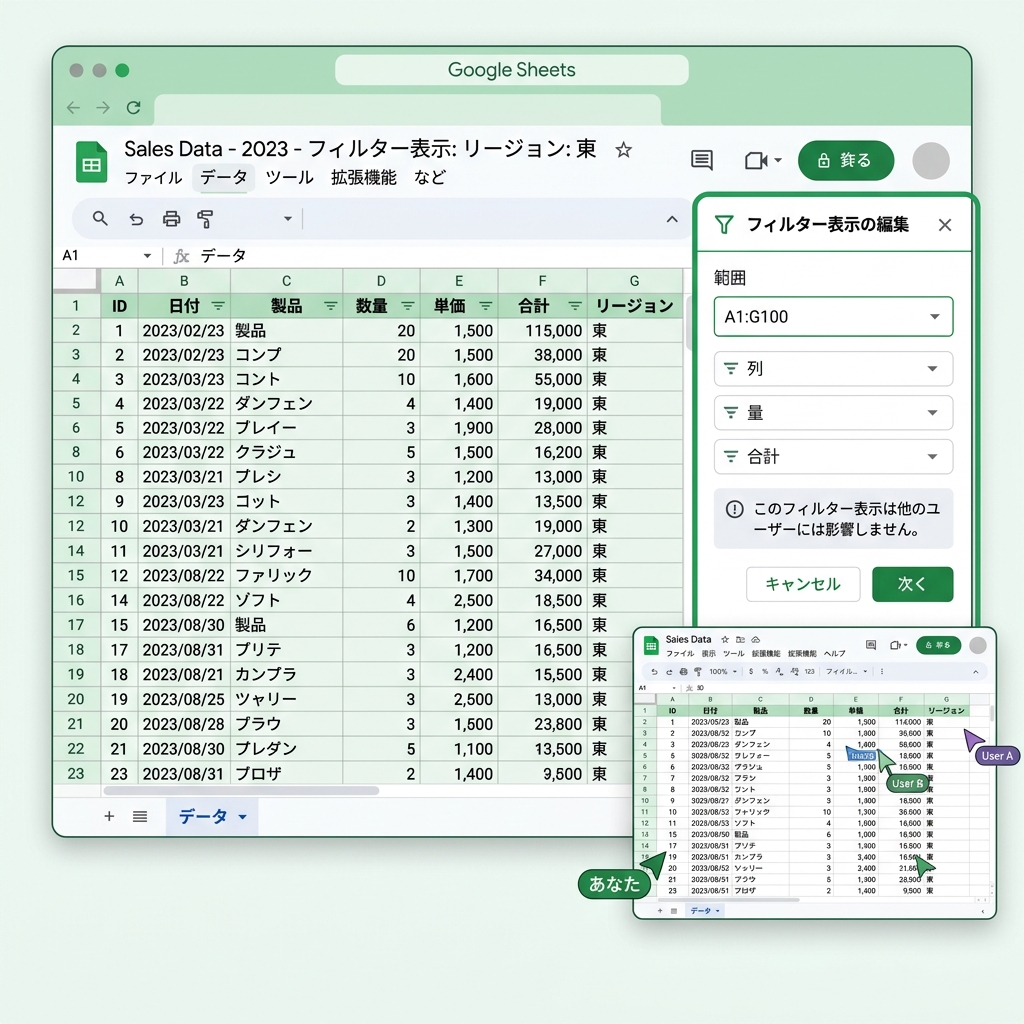
手順1:データ範囲を選択し「フィルター表示」を作成する
まずは、フィルター表示を適用したいテーブル(表)のデータ範囲を選択することから始めます。データ範囲の選択は、フィルター表示を正確に機能させるための非常に重要なステップです。範囲の選択が不十分だと、後から追加した行が絞り込みの対象から外れてしまったり、特定の列だけが並べ替えから取り残されてデータがバラバラになってしまったりするトラブルの原因になりますよ。
確実な方法として、表の左上にあるセル(通常はヘッダー行の左端、例えば「A1」など)から、データが入っている右下のセルまでドラッグして選択します。もし、今後データが下方向にどんどん追加される予定がある場合は、列全体を選択しておくのがおすすめです。例えば、A列からG列までの列ヘッダー(列記号の「A」から「G」の部分)を横にドラッグして選択すると、将来行が増えたとしても自動的にフィルターの対象範囲に含まれるようになります。
範囲を選択できたら、画面上部のメニューバーにある「データ」をクリックします。表示されたメニューの中から「フィルター表示」にマウスカーソルを合わせ、さらに右側に表示される「新しいフィルター表示を作成」を選択してください。
メニューを選択した瞬間、スプレッドシートの画面が劇的に変化します。具体的には、シートの作業領域の周囲に黒色(または濃いグレー)の太い枠線が表示され、シートの上部には「名前」や「範囲」を設定できる黒いツールバーが出現します。この黒い画面こそが、あなた専用の「フィルター表示モード」に入った証拠です。この暗い枠で囲まれている状態であれば、どれだけデータを絞り込んでも、他の人の画面には一切影響を与えません。いわば、あなた専用のシールドが張られた安全な作業スペースができたと考えてくださいね。
フィルター表示作成時のポイント
・絞り込みたいテーブルのデータ範囲を、ヘッダー(見出し行)も含めて漏れなく選択する。
・「データ」→「フィルター表示」→「新しいフィルター表示を作成」の順にクリックする。
・画面の周囲が「黒い枠」に囲まれた状態になったことを確認する。
フィルター表示を作成したら、まず最初に行っておきたいのが「名前の変更」です。初期状態では、黒いツールバーの左側にある名前の欄に「フィルター表示 1」のように自動で名前が割り当てられています。しかし、このままだと後から「これは何の絞り込みだっけ?」と迷ってしまいますよね。そこで、名前のテキストボックスをクリックして、分かりやすい名前に書き換えましょう。
例えば、「【KYO】未対応タスク確認」や「本日分_東京支店用」のように、作業者の名前、目的、条件などを盛り込んだ名前にしておくと、後から見返したときに一目で判別できるようになります。名前を入力したら、Enterキーを押すか、シート内の適当なセルをクリックすれば名前が確定して保存されます。この名前はスプレッドシート内に保存されるため、一度設定しておけば次回からはワンクリックで同じ絞り込みを呼び出せるようになりますよ。
知っておくと便利な「範囲」の自動調整テクニック
黒いツールバーには「範囲」という入力欄があり、例えば「A1:G100」のように選択したセル範囲が表示されています。もし、今後も行が追加される表であれば、この範囲指定の末尾の数字を消して「A1:G」のように変更してみてください。こうすることで、データ行が101行目、102行目と増えていっても、手動で設定し直すことなく自動的にフィルター表示の対象範囲に組み込んでくれますよ。
手順2:条件を設定してデータを絞り込む
フィルター表示モードに入ったら、いよいよ実際にデータを絞り込んでいきましょう。データの絞り込み方は、通常のフィルター機能と全く同じ操作で行うことができますよ。表のヘッダー行(見出し行)の各セルを見ると、右端に小さな緑色の逆三角形(フィルターアイコン)が表示されているはずです。このアイコンをクリックすると、詳細なフィルター設定メニューが開きます。
スプレッドシートのフィルターには、大きく分けて以下の2つの絞り込み方法があります。データの性質や目的に合わせて使い分けてみてくださいね。
1つ目は「値でフィルタ」です。メニューを開くと、その列に入力されている具体的な値の一覧がチェックボックス形式で並んでいます。デフォルトではすべての値にチェックが入っていますが、一度「クリア」をクリックしてすべてのチェックを外し、自分が表示させたい値(例えば「未着手」や「要確認」など)だけに手動でチェックを入れ直します。シンプルに特定の値だけを抜き出したいときに最も直感的で使いやすい方法ですよ。
2つ目は「条件でフィルタ」です。「次を含むテキスト」「日付が以前」「数値が指定値より大きい」など、多様なルールから絞り込み条件を指定できます。例えば、顧客名簿から「株式会社」と名前がつく取引先だけを抽出したい場合は、「次を含むテキスト」を選択して「株式会社」と入力します。日付データから「今日より前のタスク」だけを抽出したい場合などにも非常に便利ですね。
設定が終わったら、メニューの下部にある「OK」ボタンをクリックしましょう。すると、指定した条件に一致する行だけが画面に残り、不要な行が非表示になります。このとき、左側の行番号の数字が青色に変化していることに気づくはずです。これは、特定のデータがフィルターによって隠されている状態を示しています。
フィルター表示中の見え方の特徴
・絞り込みが行われている列のフィルターアイコンは、通常の逆三角形から「じょうご(漏斗)」のマークに変化します。
・行番号が青色になり、非表示になっている行があることを示します。
・これらの表示の変化は、すべてあなたのブラウザ画面の中だけで起きています。
ここで改めて強調しておきたいのが、この絞り込み結果は「あなたの画面だけに表示されている」という点です。同じファイルを同時に開いて編集している他のメンバーの画面では、フィルター表示を作成する前と全く変わらない「すべてのデータが表示された状態」のままになっています。他のメンバーは、あなたが特定の行を隠して作業していることすら気づかないほどです。そのため、他の人が編集中であっても、気兼ねなくいつでも好きなタイミングで絞り込みを実行して問題ありませんよ。
また、このフィルター表示モードの中では、データの絞り込みだけでなく「並べ替え(ソート)」を行うことも可能です。例えば、売上金額の大きい順(降順)に並べ替えたり、納期が近い順(昇順)に整理したりといった操作も、他の人の画面の並び順を崩すことなく、安全にあなたの画面内だけで完結できます。並び順がぐちゃぐちゃになって他のメンバーがパニックになる心配もありません。
絶対に忘れてはいけない注意点:データの編集は全員に共有される!
フィルター表示モードは、あくまでデータの「見え方(絞り込み状態や並び順)」をあなた専用に隔離する機能です。そのため、フィルター表示モードの状態でセルの文字を書き換えたり、値を削除したり、セルの背景色を変更したりすると、その変更自体はリアルタイムで他の全員のシートにも反映されてしまいます。「自分だけの画面だから、データを適当にテスト書き込みしても大丈夫」と思い込んで元のデータを上書きしてしまうと、共有データそのものが書き換わってしまいますので、値の編集を行う際は十分に注意してくださいね。
手順3:フィルター表示を終了する・削除する
作業が終わり、自分だけの絞り込み表示を終了して元の全員共有の画面に戻したいときは、フィルター表示を「終了」させます。終了させる手順も非常にシンプルですよ。
最も簡単な方法は、画面上部にある黒いツールバーの右端に表示されている「×」ボタン(閉じる)をクリックすることです。あるいは、メニューバーの「データ」→「フィルター表示」と進み、表示されているリストの中から「なし」を選択することでも終了できます。終了の操作を行うと、シートを囲んでいた黒い枠線と上部の黒いツールバーが消え、いつもの白いワークシート画面に戻ります。この際、絞り込みや並べ替えもすべて自動的に解除され、元のすべてのデータが表示される状態に戻りますので安心してくださいね。
「終了したら、せっかく設定した絞り込み条件が消えてしまうのでは?」と心配になるかもしれませんが、心配ご無用です。フィルター表示モードで作成した設定は、あなたが「×」ボタンを押して終了しても、スプレッドシート内に自動で保存されています。もう一度同じ絞り込みを行いたいときは、メニューバーの「データ」→「フィルター表示」を開くと、先ほど保存した名前(例:「【KYO】未対応タスク確認」)がリストの中に表示されています。それをクリックするだけで、いつでも一瞬にして同じ絞り込み状態を再現できますよ。
終了と保存のルール
・黒いバーの右上の「×」ボタンを押すと、フィルター表示モードを終了して通常画面に戻る。
・終了しても、設定したフィルター表示は自動的にリストへ保存されている。
・次回からは「データ」→「フィルター表示」から名前を選ぶだけで一瞬で起動できる。
しかし、様々な目的でフィルター表示を何個も作成していくと、リストの中に不要になった古いフィルター表示が溜まってしまい、選択メニューがごちゃごちゃして使いづらくなることがあります。不要になったフィルター表示は、以下の手順できれいに削除しておきましょう。
まず、削除したいフィルター表示をリストから選択して起動し、画面が黒い枠に囲まれた状態にします。次に、黒いツールバーの右側にある「オプション」(歯車アイコン)をクリックします。するとドロップダウンメニューが表示されますので、その中から「削除」を選択してください。これで、そのフィルター表示の設定自体がスプレッドシートから完全に消去され、リスト内もすっきりと整理されます。不要な設定をこまめに整理しておくことは、シートの管理を容易にするだけでなく、複数のメンバーが混乱なく作業を進めるためにも役立ちますよ。
ちなみに、不要なフィルター表示が多少残っていてもシートの動きに重大な悪影響を与えることは少ないですが、データ量が数万行に及ぶような非常に巨大なスプレッドシートでは、使わない設定や不要なデータを整理しておくのがパフォーマンス維持の鉄則です。もし、現在お使いのスプレッドシートが全体的に動作が重い、スクロールや入力が遅くて困っているという場合は、余計なデータを整理したり、計算方法を見直したりすることが効果的ですよ。具体的な対処法については、こちらので非常に詳しく解説していますので、動作の重さに悩んでいる方はぜひ参考にしてみてくださいね。
裏ワザ!自分専用の絞り込み状態をURLでそのまま共有する方法
フィルター表示モードを起動しているとき、お使いのブラウザのアドレスバー(URL)を確認してみてください。URLの末尾に「&fvid=xxxxxxxxxx」(※xはランダムな数字)というパラメータが自動で付与されているはずです。実は、このパラメータが含まれたURLをコピーしてチャットツールなどで同僚に共有すると、相手がそのリンクをクリックした際、最初からそのフィルター表示が起動した状態でスプレッドシートが開きます!
相手の作業画面を邪魔することなく、「この絞り込み条件でデータを確認してほしい」とスマートに伝えることができるため、チームでのやり取りが格段にスムーズになりますよ。ぜひ日常の業務で活用してみてくださいね。
さらに詳しいフィルター表示の公式な仕様や権限による細かな挙動については、Googleが提供している一次情報を参照するとより理解が深まります。もし詳細なテクニカル仕様について気になる場合は、Google Docs Editors Helpのフィルター表示に関する解説も併せてチェックしてみてくださいね。このように機能の性質を正しく理解し、通常のフィルターとフィルター表示をシーンに合わせて適切に使い分けることで、スプレッドシートを使った共同作業の効率は劇的に向上するはずです。
共同編集で役立つフィルター表示の応用テクニック
複数人で同時に同じスプレッドシートを編集する際、「自分だけの画面でデータを絞り込みたい」という悩みを解決するために、フィルター表示(フィルタービュー)は欠かせない機能ですよね。これまでのパートでは、基本的な作り方や通常のフィルターを使ってはいけない理由を解説してきました。しかし、この機能の真価はそれだけではないのですよ。
実はフィルター表示には、「作成した条件に分かりやすい名前をつけて保存し、いつでも再利用する」「特定のフィルター状態のまま、他のメンバーにURLで直接共有する」「編集権限がない閲覧専用シートで、一時的に自分だけの絞り込みを行う」といった、業務効率を高める応用テクニックが用意されているのです。
チームでの共同作業をスムーズにし、コミュニケーションコストを削減するために知っておくと便利な応用テクニックを3つ、詳しく解説していきますね。これらをマスターすれば、共同作業のストレスがなくなり、よりスマートに仕事を進められるようになりますよ。
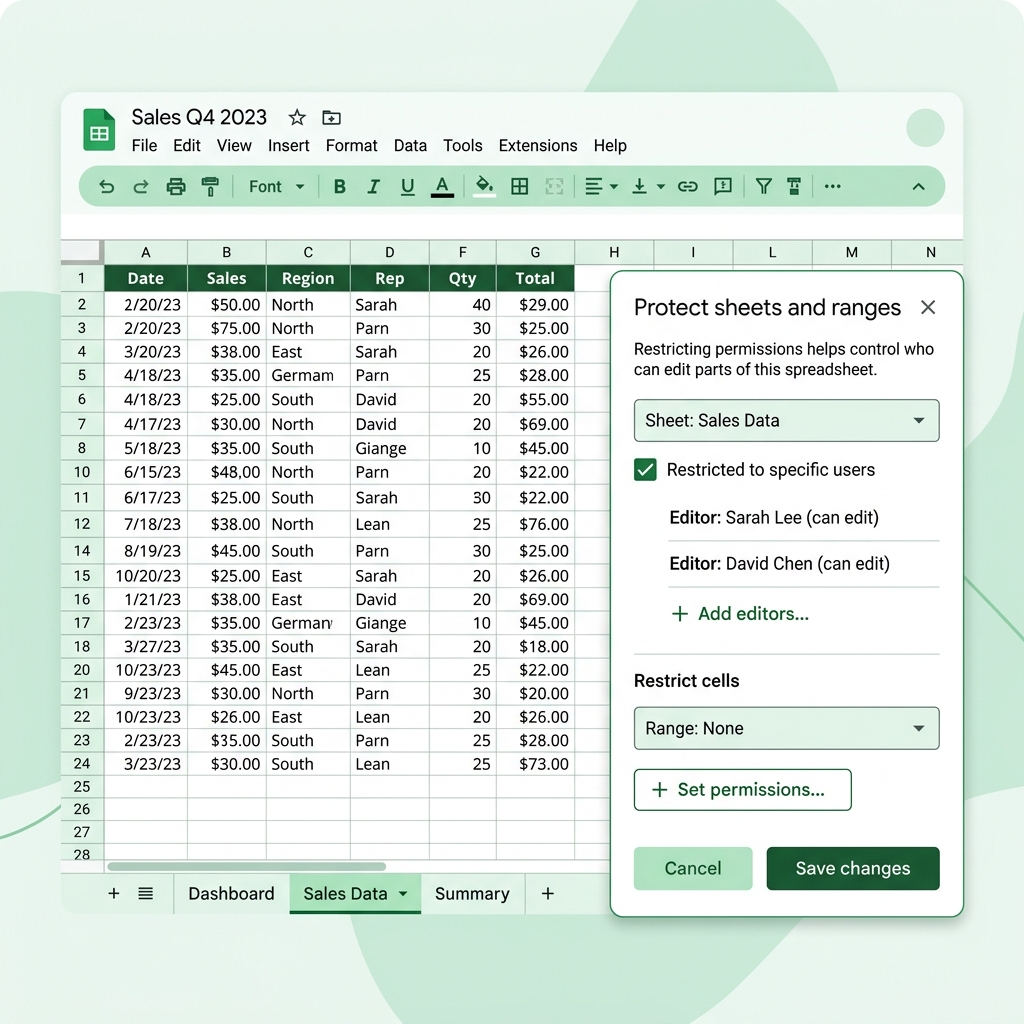
テクニック1:フィルター表示に名前をつけて保存し再利用する
フィルター表示を作成すると、デフォルトでは「フィルター表示 1」などの名前が自動で付きます。これだと、どのような条件で絞り込んでいるのか後から見返したときに分かりにくく、他の共同編集者にも不親切ですよね。
実は、フィルター表示は自由に名前をつけて保存しておくことができるのです。分かりやすい名前をつけて保存しておけば、シートを開き直したときでも、メニューからワンクリックで同じ絞り込み状態を呼び出して再利用することができます。
手順は簡単です。まず上部メニューの「データ」>「フィルター表示」>「新しいフィルター表示を作成」を選択します。専用バーが表示されたら、そのバーの左上にある「名前:」というボックスをクリックして名前を編集します。
「鈴木タスク」や「未対応リスト」など、一目で内容が伝わる具体的な名前がおすすめです。入力後に「Enter」キーを押せば確定保存されます。あとは各列のヘッダーにある逆三角形のフィルターアイコンをクリックし、通常通り絞り込みや並べ替えを設定すれば完了です。
解除して通常のシートに戻すには、バーの右上にある「×」をクリックします。これで元の画面に戻りますが、条件は自動保存されています。再度適用したいときは、「データ」>「フィルター表示」から保存した名前をクリックするだけ。他の人の画面を崩さず、自分だけの画面で瞬時にプリセットを呼び出せるのが本当に便利ですよね。
名前つきフィルター表示を活用するメリット
- ワンクリックで再起動可能: 複雑な条件指定や並べ替え条件も、一度保存すれば次回から手動で再設定する手間が省けます。
- チーム内での「プリセット」共有: 作成した名前つきフィルター表示は、そのスプレッドシートにアクセスできる全員が呼び出せます。「マネージャー確認用」などをあらかじめ作っておくと便利です。
- 画面を妨害しない: 誰がどのフィルター表示を呼び出しても、他の人の作業画面の表示順や表示内容は一切変わりません。
テクニック2:特定のフィルター状態をURLで共有相手に送る
同じシートを見ながら他のメンバーとやり取りしている際、「この絞り込み状態のデータを見てほしい」という場面はよくありますよね。しかし、その都度「〇〇列を『進行中』にして、さらに〇〇列を『今週』にして確認して」とチャット等で説明するのは、お互いに手間ですし認識のズレも生まれがちです。
そこで便利なのが、フィルター表示の「固有のURL」を使うテクニックです。フィルター表示の適用中は、ブラウザのアドレスバーにあるURL末尾に「fvid=xxxx」(ランダムな数字のID)というパラメータが自動で付加される仕組みになっています。このIDはフィルター表示を作成するたびに自動で生成されるため、同一のシート内に複数の保存済みフィルター表示がある場合でも、それぞれ異なるURLが割り当てられるのですよ。
この「fvid」付きURLをコピーして渡すだけで、面倒な操作説明は不要になりますよ。手順は以下の通りです。
まず、見せたいフィルター表示を適用します。次にブラウザのアドレスバーからURLを丸ごとコピーします。URL末尾に「fvid=〜」が含まれていることを確認し、SlackやTeams等で「この絞り込み結果を見てください」と送るだけです。
受け取った相手がリンクをクリックすると、最初からそのフィルター表示が適用された状態でシートが開きます。相手が手動で絞り込む手間はなく、相手の画面だけがその状態になるので他者には影響しません。確認スピードが上がりますし、見間違いのミスも防げますね。
もしシートのデータ量が多く、フィルター適用や読み込みが遅いと感じる場合は、シート自体の最適化が必要です。動作を改善したい方は、以前に私が解説したもあわせて参考にしてくださいね。軽量化することで、URLからの遷移もより快適になりますよ。
URLでフィルター表示を共有する際の注意点
- 適切なアクセス権限が必要: 送信されたURLをクリックして開く相手は、そのスプレッドシート自体に対するアクセス権を持っていないと、アクセス要求画面になってしまいます。
- フィルター表示を削除するとリンク切れに: 作成したフィルター表示自体をメニューから削除してしまうと、その「fvid」のパラメータが付いたURLは無効になり、開いたときは通常の絞り込まれていないシートが表示されるようになります。
テクニック3:編集権限がない「閲覧専用」のシートでフィルターをかける
共有されたシートで権限が「閲覧者」になっており、編集が一切できないケースもありますよね。閲覧専用シートでは、誤操作を防ぐためにデータが保護されているため、ツールバーのフィルターアイコンはグレーアウトしており、通常のフィルターは作成できません。
「絞り込みや並べ替えは諦めるしかないのかな…」と思いがちですが、実は違います。編集権限がない閲覧者でも、「一時的なフィルター表示」を作成して自分だけの画面で自由に絞り込めるようになっているのですよ。
操作は簡単です。閲覧専用シートを開き、メニューの「データ」>「フィルター表示」>「一時的なフィルター表示を作成」を選択します。これで画面の周囲がグレーになり、一時的なフィルター表示モードが開始されます。なお、この操作はパソコンのブラウザだけでなく、モバイル版のアプリでも「フィルター表示」として絞り込みを個別に行うことができるので、外出先の確認などでも重宝しますよ。
この状態になれば、ヘッダーのフィルターアイコンから絞り込みやソートが自由に行えます。この操作はあなたのブラウザ内だけで発生している一時的な処理なので、元のデータが変更されたり、他の方の画面に影響を与えたりすることはありません。
一時的な表示のため、名前をつけて保存はできず、ブラウザを閉じると消去されますが、その場で確認するだけなら十分です。「わざわざ手元にExcelでダウンロードして絞り込んでいた」という方も、これならダウンロードの手間を省いて安全に作業できますよ。
閲覧者権限での一時的なフィルター表示の特徴まとめ
- 誤操作ゼロで安全: 編集権限がない状態での操作となるため、データを誤って削除したり上書きしたりするリスクが全くなく、安心して絞り込み機能を使用できます。
- ダウンロード不要: クラウド上のスプレッドシート内で直接絞り込みが完結するため、ローカルへのダウンロード作業の手間を削減し、セキュリティ面でも安全です。
- ブラウザ終了で自動クリーンアップ: 保存されない「使い捨て」のフィルターとして機能するため、シート内に不要なフィルター設定が蓄積されていく心配もありません。
データを汚すことなく、自分に必要な情報だけを素早く見つけ出すことができるこの一時的フィルター表示は、セキュリティが厳しい環境や共有資料の参照時にぜひ使いこなしてほしいテクニックです。さらに詳しい情報は、公式のヘルプページである(Google ドキュメント エディタ ヘルプ)でも解説されていますので、困ったときは参照してみると良いですね。
スプレッドシートのフィルター共有に関するよくある質問(FAQ)
スプレッドシートの「フィルター表示」はとても便利な機能ですが、実際に複数人で使っていると、「あれ?これってどうなるんだろう?」と疑問に思うことも出てきますよね。ここでは、共同編集でよくあるトラブルを防ぐために、フィルター表示に関する代表的な質問と回答をまとめました。不安をスッキリ解消して、自信を持って使いこなしましょう!
Q1:フィルター表示を起動した状態でデータを編集した場合、元のデータも更新されますか?
これは本当に多くの人が勘違いしやすいポイントなので、ぜひ覚えておいてくださいね。
結論から言うと、フィルター表示を起動した状態でセルの中身を編集したり書き換えたりした場合、元のデータもリアルタイムで更新されます。
フィルター表示は、あくまで「画面上でのデータの見え方(並び順や絞り込み状態)」をあなた専用にカスタマイズしているだけの機能です。そのため、表示されているセル内の数字を変更したり、文字を書き換えたりする操作は、スプレッドシートのデータベースそのものを直接編集していることになります。当然、あなたの編集内容は、同じスプレッドシートを共有している他のユーザーの画面にも即座に反映されますよ。
注意:データの編集や行の削除は全体に影響します!
フィルター表示中に「自分しか見ていない画面だから大丈夫」と思い込んで、不要な行を丸ごと削除したり、値を適当に書き換えたりすると、他の人が見ている元のデータも消えたり変わったりしてしまいます。データを壊さずにシミュレーションを行いたい場合は、フィルター表示を使うのではなく、「シートをコピー」するか「別のスプレッドシートを作成」して作業するようにしましょう。
「自分が見ている範囲だけを一時的に並べ替えて確認する」のと、「データを直接書き換える」のは全く別の操作ですので、共同編集の際は十分に注意してくださいね。
Q2:スマホアプリ版(iPhone/Android)でもフィルター表示は使えますか?
スマホやタブレットから急ぎでデータを確認したいときもありますよね。結論として、スマホアプリ版(iOS / Android)でもフィルター表示を利用することは可能です。
ただし、スマホアプリ版にはいくつかの制限があります。すでにパソコン(ブラウザ版)で作成して保存してあるフィルター表示を「適用して閲覧する」ことはできますが、スマホアプリから新しくフィルター表示を作成したり、複雑な絞り込み条件を一から設定したりすることはできません。
外出先や移動中にスマホから既存のフィルター表示を確認する手順はとても簡単です。
- スプレッドシートアプリで対象のファイルを開きます。
- 画面右上にある「三点リーダー(メニューアイコン)」をタップします。
- メニューの中から「フィルター表示」を選択します。
- 事前にPCで保存しておいたフィルター表示の一覧が表示されるので、適用したいビューの名前をタップします。
これで、スマホの小さな画面でも他のユーザーの表示を邪魔することなく、目的のデータだけを絞り込んで確認できます。もしスマホから新しい絞り込みを行いたい場合は、アプリ版ではなくブラウザ(SafariやChrome)でPC版サイトを表示して操作するか、おとなしくパソコンを開くのが確実でおすすめですよ。
Q3:他の人が作成したフィルター表示を勝手に削除・変更することはできますか?
共同でひとつのスプレッドシートを管理していると、「他のメンバーが作ったフィルター表示がたまっているから整理したいな」と思うこともありますよね。
これについては、そのスプレッドシートの「編集者(Editor)」権限を持っていれば、他の人が作成・保存したフィルター表示であっても自由に名前を変更したり、条件を修正したり、削除したりすることができます。
保存されたフィルター表示は、シート全体の「共有設定(メタデータ)」として保存されるため、編集権限を持つ人なら誰でも触ることができる仕様になっています。一方で、「閲覧者」や「閲覧者(コメント可)」の権限のユーザーは、保存されているフィルター表示を適用することはできますが、それらを変更したり削除したりすることはできません。
勝手に消されて困るような重要なフィルター表示がある場合は、次のような工夫をしてトラブルを防ぐのがおすすめです。
- フィルター表示の名前の先頭に作成者の名前をつける(例:【KYO専用】〇〇分析)。
- プロジェクト全体で使う共通のフィルター表示には「【共通】〇〇確認」と名付け、個人のものは定期的に削除するルールを作る。
- 誤って消された場合に備えて、フィルターの絞り込み条件(数式や条件値)をテキストなどに控えておく。
みんなで使う共有スペースだからこそ、お互いのフィルター表示を尊重し合いながら、スマートに整理整頓していきたいですね。
まとめ:フィルター表示をマスターしてスマートに共同編集し、今日も早く帰りましょう!
スプレッドシートのフィルター共有にまつわるイライラを解消する方法、いかがでしたでしょうか?
複数人で同じシートを同時に編集しているときに、誰かがかけたフィルターのせいで自分の作業が中断されたり、逆に自分がフィルターをかけたことで「データが消えた!」と大騒ぎされたりするトラブルは、多くの職場で日常茶飯事となっています。しかし、今回ご紹介した「フィルター表示(Filter Views)」さえマスターしてしまえば、そんな不毛な争いや無駄な手戻りは一切なくなります。
仕事の効率化において、「お互いの作業を邪魔しない仕組みを作る」ことは何よりも大切です。同じファイルをみんなで同時に触りながら、それぞれが自分に必要なデータだけをストレスなく瞬時に取り出せる。この快適さを一度味わってしまうと、もう通常のフィルター機能には戻れなくなるかもしれませんね。
余計なやり取りやデータの復旧作業に時間を取られることがなくなれば、作業スピードは劇的にアップします。無駄な残業を減らし、スムーズに定時で退勤してプライベートの時間を楽しむためにも、ぜひこのフィルター表示をチーム全体に布教して、みんなでハッピーに仕事をこなしていきましょう!
今回の重要ポイントまとめ
- 通常のフィルターは全員の画面に反映されるため、共同編集時はトラブルの元になりやすい。
- 「フィルター表示」を使えば、自分だけの独立した画面で絞り込みや並び替えができる。
- フィルター表示内でのデータ編集は「元データ」に反映されるので書き換えには注意する。
- スマホアプリ版でもPCで保存したフィルター表示を適用して快適に閲覧できる。
- 共有シートをより快適に保つために、も合わせてチェックしておくのがおすすめ!
スプレッドシートの高度な機能を少しずつ覚えていくだけで、日々の業務効率は驚くほど変わっていきます。少しでも「便利だな」「仕事が楽になりそうだな」と感じたら、今日の実務からさっそく試してみてくださいね。あなたのデスクワークがより快適で、スマートなものになることを応援しています!
正確な情報は公式サイトをご確認ください。最終的な判断は専門家にご相談ください。
関連リンク:Google ドキュメント エディタ ヘルプ:スプレッドシートでデータのフィルタを作成する、フィルタ表示を使用する
関連リンク:Google ドキュメント エディタ ヘルプ:シートや範囲を保護する
今回ご紹介した「スプレッドシートのフィルターを共有相手に見せない・邪魔しない方法」のテクニックに加え、スプレッドシートの業務をさらに自動化できる「スプレッドシートのIMPORTRANGE関数が重い原因と高速化のコツ」のコツや、「Googleスプレッドシートで重複をCOUNTIF関数で判定・抽出する方法」の解説もこちらの記事にまとめました。ムダな作業時間を極限まで減らして早く帰るために、ぜひ合わせて読んでみてくださいね。