
「スプレッドシートで作業しているけど、どこに『保存ボタン』があるの?」
「間違えてブラウザを閉じちゃった!入力したデータは消えちゃった?」
Excelに慣れていると、スプレッドシートに保存ボタン(上書き保存アイコン)がないことに戸惑うかもしれません。
結論から言うと、Googleスプレッドシートは「1文字入力するたびに自動保存」されるため、手動で保存する必要は一切ありません。
この記事では、スプレッドシートの自動保存の仕組みから、「電波が悪い場所で作業してデータが消える悲劇」を防ぐオフライン設定、そして過去の状態に一瞬で巻き戻す方法まで詳しく解説します。
💡 この記事でわかること
- スプレッドシートの保存の仕組みと、ブラウザを閉じても大丈夫な理由
- ネットが切れてもデータ消失を防ぐ「オフライン設定」のやり方
- 誤って消したデータを元通りにする「変更履歴の復元」手順
【失敗談】新幹線で3時間作業したデータが同期エラーで吹っ飛ぶ
スプレッドシートは自動保存だから絶対安心…と思い込んでいると、思わぬ落とし穴にハマります。私の痛すぎる失敗談を聞いてください。

駅に着いてネットに再接続した瞬間、画面上部に『同期エラー』の無情なポップアップが出現。
直後、目の前でさっきまで入力したデータが真っ白に上書き(クラウド側の古いデータで上書き)されたんです…。あまりの絶望にしばらくPCを閉じました。
あの時、事前に『オフライン設定』さえ有効にしておけば、ローカルに安全に保存されて同期エラーは防げたのにと、激しく後悔しました。
スプレッドシートに「保存ボタン」はない!自動保存の仕組み
Googleスプレッドシートには、Excelの左上にあるような「フロッピーディスク(保存)アイコン」や、ファイルメニューの「上書き保存」という項目が存在しません。
なぜなら、文字を打つ、色を変える、セルを移動する…といったあらゆる操作をするたびに、裏側でクラウド(Googleドライブ)に自動的に上書き保存されているからです。
- ブラウザをいきなり「×」で閉じても大丈夫。
- PCの電源が突然落ちても大丈夫。
- 次に開いた時は、最後に操作した直後の状態から完璧に再開できます。
画面上部のファイル名の横に、「☁(雲にチェックマーク)」のアイコンが表示されていれば、最新の状態がクラウドに保存されている証拠です。
【必須設定】ネット切断時のデータ消失を防ぐ「オフライン設定」
自動保存は「インターネットに繋がっていること」が絶対条件です。
私の失敗談のように、Wi-Fiが不安定な場所で作業すると「保存しています…」のままフリーズし、最悪データが消えます。
これを防ぐため、移動中やカフェで作業することが多い人は、必ず「オフラインで使用可能にする」設定をオンにしてください。これを設定すると、ネットが切れてもPC(ブラウザ)の中に一時的に保存され、繋がった瞬間に安全に同期されます。
過去の状態に戻したい時は「変更履歴」で一発復元
「保存ボタン」がないことの唯一のデメリットは、「間違えて消してしまった操作」や「数式を壊してしまった状態」も、瞬時に上書き保存されてしまうことです。
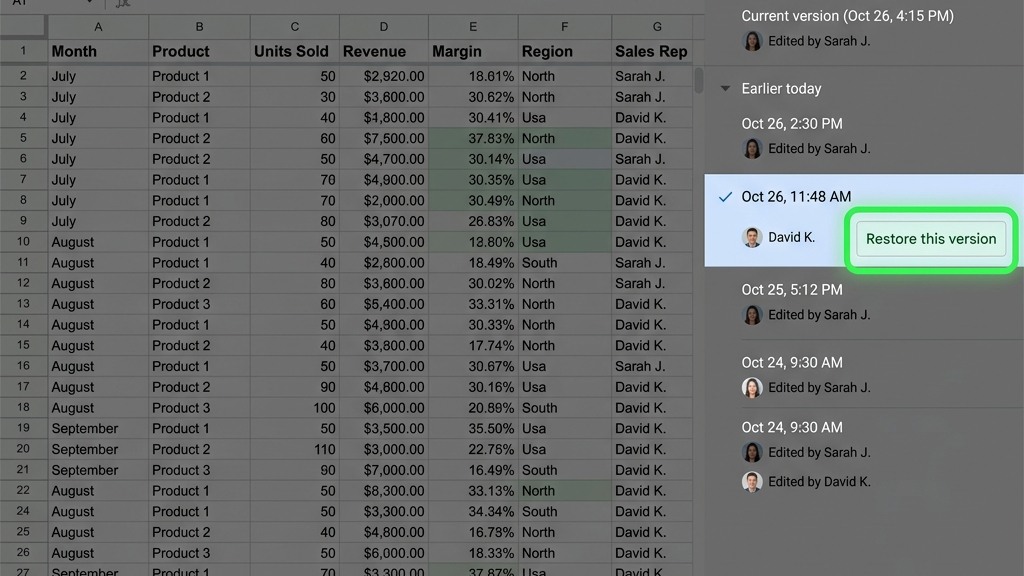
しかし心配はいりません。スプレッドシートは過去の保存状態を自動的にバックアップし続けており、いつでも過去にタイムスリップ(復元)できます。
変更履歴から復元する手順
- 画面上部のメニューから 「ファイル」 > 「変更履歴」 > 「変更履歴を表示」 をクリックします。
(※ショートカットキー:Ctrl+Alt+Shift+H) - 画面右側に、過去の編集日時がずらっと並んだパネルが表示されます。
- 戻りたい日時のバージョンをクリックすると、画面が当時の状態に切り替わります。
- 内容を確認してOKなら、画面上部の 「この版を復元」 をクリックすれば完了です。
💡 ワンポイント:復元を実行しても、「復元する直前の間違ってしまった状態」も履歴として残ります。もし「やっぱりさっきの状態が正しかった!」と思っても、再度履歴から戻せるので安心して復元ボタンを押してください。
よくある質問(FAQ)
Q. どうしても手元のPCにファイルとして保存したいです(Excel化したい)
A. クラウド上ではなく自分のPC(ローカル)にファイルとして保存したい場合は、メニューの 「ファイル」 > 「ダウンロード」 > 「Microsoft Excel(.xlsx)」 を選択してください。ExcelファイルとしてPC内にダウンロード保存されます。
まとめ:スプレッドシートは自動保存!オフライン対策だけ忘れずに
スプレッドシートの保存と復元についてのまとめです。
- スプレッドシートは完全自動保存。保存忘れの心配はゼロ。
- 移動中など電波が悪い時は、ファイルメニューから「オフラインで使用可能にする」を必ずオンにする。
- 間違えて上書き保存してしまっても、変更履歴からいつでも過去に復元できる。
「保存ボタンを押す」という古いクセは忘れて大丈夫です。その代わり、通信環境に依存しているというリスクだけを理解して、安全にスプレッドシートを活用しましょう!
