
自宅のパソコンや、出張先・ネットカフェのPCなどで急にエクセル(Excel)ファイルを開いて修正しなければならなくなった時、
「このパソコン、エクセルが入ってない!」「高価なOfficeソフトをわざわざ買うお金なんてない……」と焦った経験はありませんか?
実は、Microsoftが公式に提供している「完全無料のブラウザ版エクセル」を使えば、ソフトを買わなくても合法かつ安全に、今すぐエクセルファイルの閲覧・編集・保存が可能です。
💡 この記事で解決するポイント
- 完全無料で使える公式「Excel for the Web」の始め方
- iPadやスマホアプリで無料編集できる「画面サイズ(10.1インチ)」の壁
- 無料版と有料製品版(Microsoft 365等)の決定的な機能の違い
- 【要注意】「1ヶ月無料体験版」に手を出して大損する罠
【トラウマ】「無料体験版」に手を出して1万数千円を失った話
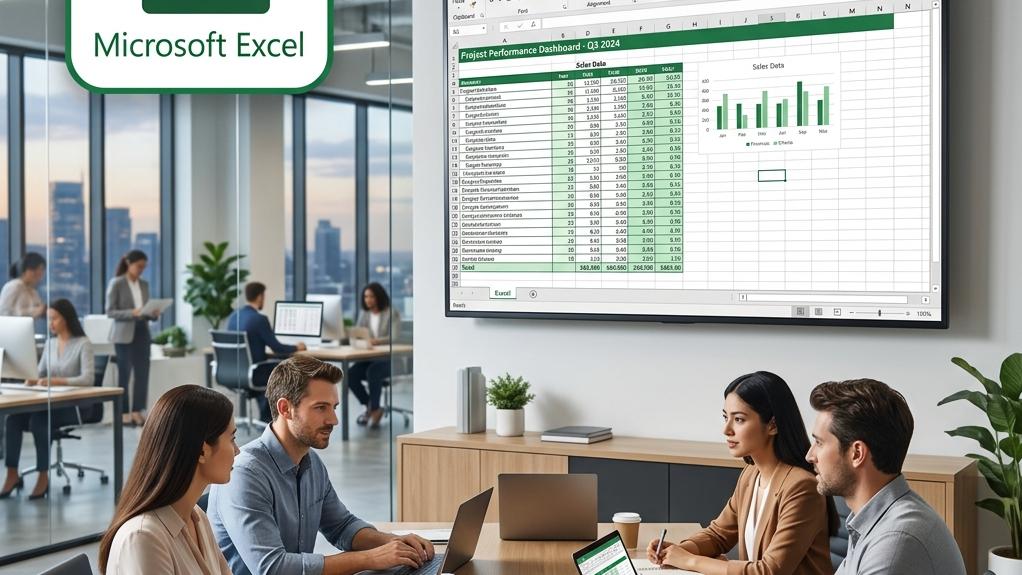
「エクセル 無料」と検索すると、Microsoft公式の「1ヶ月無料体験版」がよく出てきます。しかし、安易にこれに登録するのは絶対にやめてください。私が過去にやらかした大失敗を聞いてください。

しかし、その後すっかり解約するのを忘れており、翌月に約1万5千円の年会費がクレカから引き落とされ、絶望のどん底に……。「Excel for the web」という完全無料のブラウザ版の存在を知っていれば、1円も払わずに済んだのにと後悔してもしきれません。
このように、クレジットカード登録が必要な「体験版」は解約忘れのリスクが高すぎます。
ここからは、解約忘れの心配が一切ない、安全にエクセルを完全無料で使う3つの正解ルートを解説します。
正解1:公式ブラウザ版「Excel for the Web」を使う(最強)
一番手軽で安全なのが、Microsoftが公式に提供しているブラウザ版の「Excel for the Web」を使う方法です。
面倒なソフトのインストールは一切不要で、ChromeやEdgeなどのブラウザ上で直接動きます。
🌐 Excel for the Webの使い方
- Microsoftの公式ページから無料の「Microsoftアカウント」を作成します。
- ブラウザで「Excel for the Web」にサインインします。
- PC内にあるエクセルファイル(.xlsx)を画面にドラッグ&ドロップすれば、すぐに編集できます。
機能としては簡易版ですが、セルの編集、関数の入力、表の作成など、一般的な業務の9割はこの無料版で十分こなせます。データはクラウド(OneDrive)に自動保存されるため、保存忘れの心配もありません。
正解2:スマホ・iPadの「公式アプリ版」を使う(※サイズ制限あり)
外出先でスマホやタブレットを使ってエクセルを編集したい場合は、App StoreやGoogle Playから無料の「Microsoft Excel」アプリをダウンロードします。
ただし、iPadなどで利用する場合は「画面サイズによる無料・有料の罠」があるので注意が必要です。
⚠️ iPadの「10.1インチの壁」
- 画面が「10.1インチ以下」の端末(無印iPadやiPad miniなど):アプリで完全無料でファイルの作成・編集が可能です。
- 画面が「10.1インチより大きい」端末(iPad AirやiPad Proなど):アプリでの編集は有料(サブスク契約必須)になります。閲覧しかできません。
もしあなたのiPadが10.1インチより大きく、アプリで「編集するには課金してください」と言われた場合は、Safariなどのブラウザを開き、正解1の「Excel for the Web」にアクセスしてください。ブラウザ経由なら、どのサイズのiPadでも無料で編集が可能です。
正解3:Googleスプレッドシートで代用する
「どうしてもオフラインで使いたい」「Microsoftのアカウントを作りたくない」という場合は、Googleが無料で提供している「Googleスプレッドシート」を使うのが最強の代替手段です。
- Googleアカウント(無料)があれば誰でも使えます。
- 手元のエクセルファイル(.xlsx)をそのまま読み込んで編集でき、互換性も非常に高いです。
- 編集したデータを、再度エクセル形式(.xlsx)やPDF形式でダウンロードして相手に送ることも簡単です。
【比較】無料版(Web)と有料製品版の「決定的な違い」
「完全無料で使えるなら、誰も高いお金を出して製品版(Microsoft 365など)を買わないのでは?」と思うかもしれません。しかし、無料版には実務において超えられない機能制限の壁が存在します。
| 機能・制限項目 | 無料版(Excel for the Web) | 有料製品版(デスクトップ版) |
|---|---|---|
| マクロ・VBAの実行 | ✕ 不可(一切動かない) | ◯ 制限なし |
| オフラインでの作業 | ✕ ネット接続が必須 | ◯ 制限なし |
| パスワード付きファイルの開封 | ✕ 開けない場合が多い | ◯ 制限なし |
| 保存容量の制限 | 無料のOneDrive容量(5GB)まで | 1TBなど大容量 |
特に「マクロ(VBA)」が一切動かないのは無料版の最大の弱点です。
会社の業務で「ボタン一つで自動集計するマクロ入りのファイル」などを日常的に使っている場合は、無料版では全く仕事にならないため、有料の製品版(デスクトップアプリ)を購入する必要があります。
📝 無料版でも使える小技
無料のブラウザ版であっても、間違えた操作を元に戻す『エクセル 戻るボタン』や、データの位置を入れ替える『エクセル セルの移動』の裏ワザは有料版と全く同じように使えます。基本的な編集スキルさえ身につけておけば、無料版でも爆速で仕事を終わらせることができますよ。
まとめ:マクロが不要なら「Excel for the Web」一択!
エクセルを無料で使う方法と、その注意点のまとめです。
- 一番安全な方法:ブラウザで動く公式の「Excel for the Web」を使う。
- iPadの罠:10.1インチより大きいiPadはアプリ編集が有料になるので、ブラウザからWeb版を使う。
- 体験版の罠:「1ヶ月無料体験版」は解約忘れによる金銭的ダメージが大きいため避けるべき。
- 有料版が必要な人:マクロ(VBA)を使う人や、完全なオフライン環境で仕事をする人。
単に「送られてきた表の数字を少し修正したい」「簡単な家計簿を作りたい」という程度であれば、無料版のExcel for the Webで120%満足できるはずです。
高価なソフトを慌てて買う前に、まずは公式の無料ツールを賢く使い倒して、スマートに課題を解決していきましょう!
