
Excelでセルを右クリックしても、コピーや挿入のメニューが全く表示されず困っていませんか?
結論から言うと、右クリックメニューが出ない不具合は、マクロによる設定書き換えか、アドインの衝突が原因です。
本記事では、VBA画面を用いたリセット手順や、セーフモードによるアドイン競合の解消法を詳しく解説します。
- マクロの強制終了などが原因で、Excelの右クリック機能が内部で停止してしまう仕組みと原因が理解できます。
- 開発者向けのVBA画面を起動し、リセット用のコードを送信して右クリック機能を復旧させる手順が学べます。
- Excelを「セーフモード」で起動し、導入したアドインが干渉しているかを安全に切り分ける具体的な手順が分かります。
- ファイル自体の一時的な動作不調を、Officeプログラムの修復を通じて安全に回復させる解決策が身につきます。

Excelで右クリック「メニューが出ない」ときの主な原因
セル上で右クリックしても無反応だったり、コピーや貼り付けなどのメニューがグレーアウトする原因の切り分けです。
過去に実行したVBAマクロによる右クリックの制限
特定のブックで右クリックを禁止するマクロが実行され、その設定がExcel本体に残ったままになると不具合が起きます。
導入した追加アドインの衝突やファイル破損の影響
Excelに便利機能を追加するアドインが動作不良を起こし、操作メニュー全体の表示を遮断しているケースがあります。
| 不具合の原因 | 発生している症状 | 推奨される主な対策 |
|---|---|---|
| マクロによる制御の残存 | クリックしても何もポップアップが出ない | VBA画面からリセットコードを送信する |
| アドイン・競合プラグイン | 特定のファイルを開いたときだけ動かない | Excelをセーフモードで起動し検証する |
| Excelシステムファイルの破損 | リボン全体の動きも重くフリーズする | コントロールパネルからOfficeの修復を行う |
🤔 あなたはどちらの方法で解決しますか?
- 自力で体系的に学びたい方:実践的なオンライン動画講座で、設定から応用まで効率よく学習しましょう。
- プロに今すぐ解決してほしい方:面倒な設定代行やトラブルシューティングを、専門家に格安で丸投げできます。
オンライン学習でスキルアップ!
UdemyならExcelの基礎、マクロVBAの仕組み、各種アドインの設定からシステムエラー時の正しい解消法まで動画で体系的に学べます。返金保証付きで安心。
Excelのシステム不調に慌てず、マクロやVBAの設定を正しく書き換えてエラー環境から安全に復旧させる実務スキルを動画等で養うことはとても価値があります。
こうしたExcelプログラムの挙動を深く理解し、データ破損を防ぐセキュリティ設定やトラブル解決力を備えておくことは、ビジネス現場で大きな信頼を得ることに繋がります。
しかしながら、VBAエディターで誤ったプログラムコードを実行してしまい、Excelの動作そのものが完全におかしくなるような2次被害も起こり得ます。
このようなExcelファイルの破損対策や、右クリックが出なくなった原因の特定、複雑なマクロプログラムのデバッグ代行をIT専門家に直接お願いしたい場面もあります。
自分でエラー解消のコードをネットで検索し、検証を重ねる時間とリスクを考慮し、専門知識の豊富なプロに直接丸投げして直してもらう利便性とを比較して最適な手段を選んでください。
Excelの環境エラーは仕様が複雑であるからこそ、正しい回復ノウハウと安全なマニュアル知識を持っておくことが、ビジネスでの運用リスクを劇的に低減します。
エラーが出てもまずは基本的な設定を切り分け、自力での解決が難しいと感じたら早期にプロの技術を頼り、常に安心して作業ができる状態を整えていきましょう。
設定やトラブル解決をプロに依頼!
ココナラでは、Excelのカスタマイズ修復、VBAマクロのデバッグや動作確認、壊れた表ファイルの復元をITの専門家に直接依頼・相談できます。
右クリックメニューの表示を元に戻す解決手順
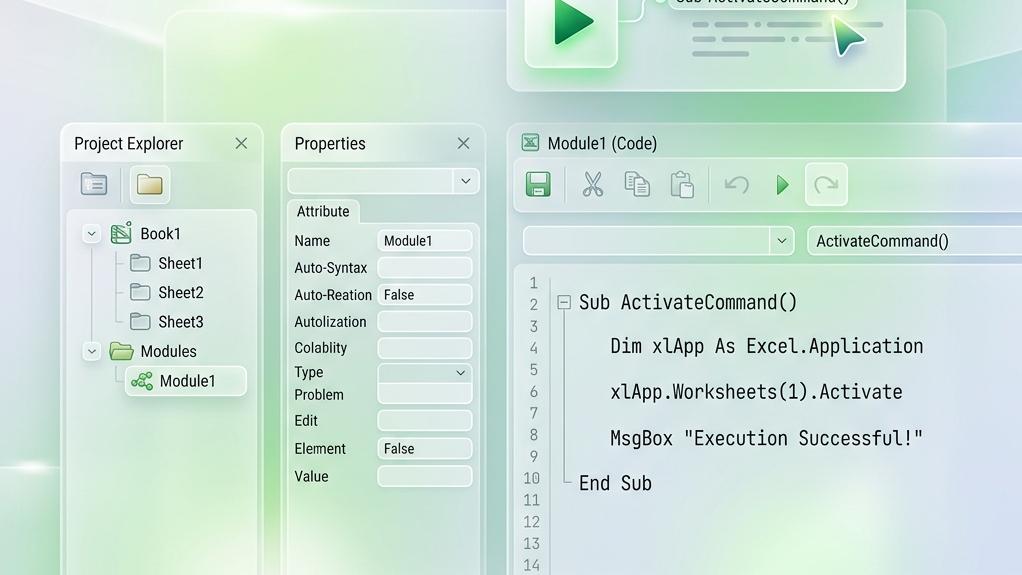
マクロの干渉により右クリックが無効化されてしまった状態を、強制コマンドで解除するための具体的な手順です。
VBAの「イミディエイト」画面からリセットコードを送信する手順
Excelの裏側にあるVBA開発画面を使い、セルのコマンドバー設定をアクティブに戻すコマンドを直接実行します。
step
1キーボードのAltキーを押しながらF11キーを押し、VBAエディター画面を起動します。
step
2メニューの「表示」からイミディエイト ウィンドウをクリックし、画面下部にコマンド入力エリアを表示させます。
step
3イミディエイト欄にApplication.CommandBars("Cell").Enabled = Trueと半角で入力し、Enterキーを押して実行します。
step
4VBA画面を閉じ、セルを右クリックして通常メニューが復活したか確認します。
【トラブル対応】それでも直らない場合のアドイン切り分け手順

リセットコードを送信しても復旧しない場合、外部プログラムが常に干渉している可能性があるため以下の設定を試します。
「セーフモード」でExcelを起動してアドインを無効化する手順
一時的に外部アドインを読み込まずにExcelを最小構成で起動し、競合が原因でメニューが消えているのかを確認します。
step
1キーボードのCtrlキーを押したままの状態で、デスクトップなどのExcelアイコンをダブルクリックします。
step
2「セーフ モードで起動しますか?」というエラー確認画面が出たら、はいをクリックして起動します。
step
3セーフモード内で右クリックが機能する場合、アドイン設定から不要な拡張機能を1つずつオフにして原因を特定します。
Officeプログラム自体の修復を行う手順
システム内のファイルに異常がある場合、Windowsのシステム管理メニューからオフィス全体の修復を行います。
step
1Windowsの設定からアプリ機能を開き、「Microsoft Office」などのインストールされたソフトを選択します。
step
2「変更」メニューから「クイック修復」を選択して修復を開始し、破損したExcelの構成ファイルを修復します。
よくある質問(FAQ)
Excelの右クリックメニューが無効になったときによくある疑問と回答をまとめました。
Q1. マクロを自分で作成した覚えがないのに右クリックが使えなくなることはありますか?
A1. はい、ネットからダウンロードしたマクロ有効ブックや、他人が作成したファイルを一度開いて実行した際に、その設定が引き継がれてしまうことがあります。
Q2. Application.CommandBars("Cell").Enabled = Trueを実行してもエラーになります
A2. カッコやダブルクォーテーションが全角文字になっていないか確認してください。コマンドはすべて半角で記述し、入力後にEnterキーを押す必要があります。
まとめ
Excelで右クリックメニューが出ないときは、VBAのイミディエイト画面でCellのEnabled設定をTrueにリセットします。
アドインが干渉している疑いがあるときは、セーフモード起動により原因を切り分けて対処しましょう。
