
エクセル(Excel)でデータを絞り込む「フィルター機能」は非常に便利ですが、「不要になったフィルターを元に戻せない」「どこにフィルターがかかっているか分からない」とパニックになったことはありませんか?
特に、他人が作った複雑なファイルや、複数の列にわたってフィルターがかかっている場合、一つひとつ解除していくのは非常に面倒でミスのもとになります。
さらに、ネットでよく紹介されている「Ctrl + Shift + L」のショートカットを何も考えずに使うと、データの一部が消え去る(集計から漏れる)という恐ろしい罠が存在します。
💡 この記事で解決するポイント
- すべての列のフィルターを「1秒」で一括解除する最も安全な方法
- 【要注意】Ctrl+Shift+L が引き起こす「空白行の罠」とデータ破損事故
- マウスなしで完結するプロの最速ショートカットキー(Alt + A + C)
- 特定の列のフィルターだけをピンポイントで解除する方法
【トラウマ】「Ctrl + Shift + L」を連打して起きた売上集計の大惨事
フィルターを一括で解除する際、ネット記事ではよく「Ctrl + Shift + L を2回押せばOK(オフにしてオンにする)」と紹介されています。しかし、私は過去にこの操作で地獄を見ました。

その後、「東京支店」で絞り込んで売上をSUMで計算し、役員会議に提出したのですが……。
実は表の途中に「完全な空白行」が1行混ざっており、Ctrl+Shift+Lを押し直したせいで「空白行より下の全データ」がフィルターの対象外になっていたのです。結果、数百万円分の売上が漏れた嘘のレポートを提出してしまい、大問題になりました。
エクセルのフィルターは、「表の途中に空白行があると、そこで表が終わったと勘違いする」という恐ろしい仕様があります。
そのため、不用意にフィルター機能自体をオフ→オンにするのは極めて危険です。この記事では、データを守りながら安全かつ最速でフィルターを解除する正解ルートを解説します。
【一番安全】全列のフィルター条件を一括クリアする(Alt + A + C)
フィルター機能自体は消さず(▼ボタンは残したまま)、「絞り込み条件だけをすべてリセットして全件表示に戻す」のが、実務において最も安全で正しいアプローチです。
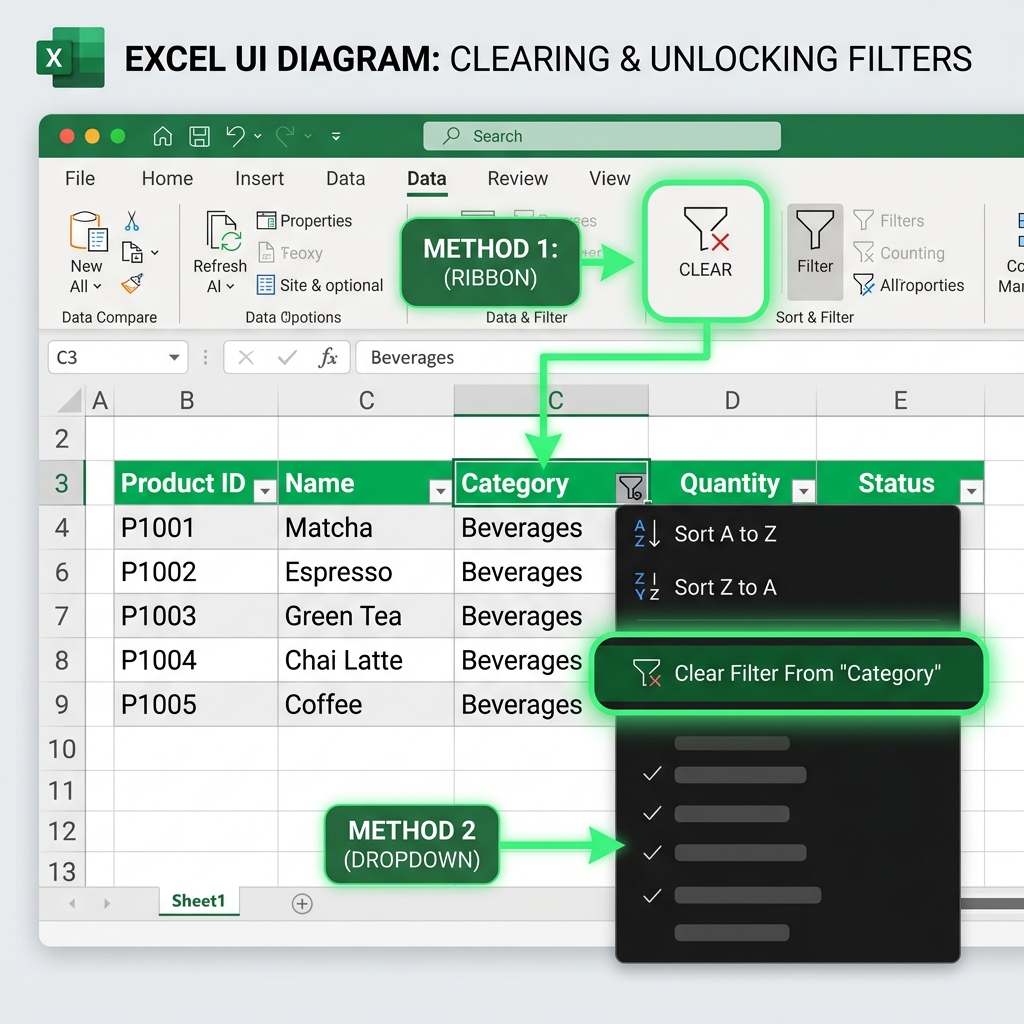
方法1:リボンメニューから「クリア」をクリック(基本)
- 表の中のどこでもいいので、セルを1つクリックします。
- 画面上部のメニューから「データ」タブを開きます。
- 「並べ替えとフィルター」グループにある「クリア」ボタン(漏斗に赤いバツ印のアイコン)をクリックします。
これで、複数の列にかかっていたすべての絞り込み条件が一瞬で解除され、すべてのデータが表示されます。
方法2:最速ショートカット「Alt → A → C」(プロ推奨)
マウスに持ち替えるのが面倒な場合は、Windows版エクセルの「アクセスキー」を使った以下のショートカットが最強です。
⌨️ 魔法のショートカット:Alt → A → C
キーを同時に押す必要はありません。表の中のセルを選択した状態で、キーボードを「Alt」をポン、「A」をポン、「C」をポンと順番に叩くだけです。
※Aは「データ(Data)タブ」、Cは「クリア(Clear)」を意味しています。
この操作なら、フィルターの適用範囲(空白行の罠)を破壊することなく、純粋に「絞り込み条件だけ」を安全に一括解除できます。
フィルター機能そのものを完全にオフにする場合
「データの抽出作業が終わったから、▼ボタン自体を消してきれいな表に戻したい」という場合は、フィルター機能を完全にオフ(無効化)します。
ショートカットキー:Ctrl + Shift + L
表の中のセルを選択した状態で、キーボードの「Ctrl」と「Shift」と「L」を同時押しします。
これだけでフィルターの▼ボタンが消滅し、自動的に全データが表示されます。
⚠️ フィルターを「再設定」する時の絶対ルール
Ctrl+Shift+L でオフにした後、もう一度オンにしてフィルターをかけ直す場合は、必ず表全体(見出しから一番下のデータまで)をマウスでドラッグして選択してから Ctrl+Shift+L を押してください。
セルを1つだけ選択した状態でオンにすると、途中に空白行があった場合にそれより下のデータがフィルターから除外される悲劇が起きます。
特定の列のフィルターだけを個別に解除する方法
「A列・B列・C列で絞り込んだけれど、B列の絞り込み条件だけを元に戻したい」という場合は、個別解除を行います。
- フィルターがかかっている列の見出しにある「漏斗(じょうご)マーク」をクリックします。
(※フィルターがかかっていない列はただの「▼」マークです) - メニューの中にある「”(列名)” からフィルターをクリア」をクリックします。
これだけで、その列の条件だけが解除され、他の列の絞り込み状態はキープされます。一番下にある「(すべて選択)」のチェックを入れ直す方法でも可能ですが、「クリア」を押すほうが圧倒的に早くて確実です。
まとめ:フィルター解除は「クリア」を基本にしよう
エクセルのフィルター解除についてのまとめです。
- 一番安全な一括解除:機能はオフにせず、「データ」タブ >「クリア」を押す。
- 最強のショートカット:キーボードで「Alt」→「A」→「C」と順番に押す(条件のみクリア)。
- 機能を完全に消す場合:「Ctrl + Shift + L」の同時押し。
- 空白行の罠に注意:フィルターをかけ直す時は、表全体を範囲選択してからオンにするのが鉄則。
実務では、知らない間に非表示になっているデータ(非表示迷子)による集計ミスが多発します。「作業の区切りには必ず Alt → A → C を押して全件表示に戻す」というクセをつけておくと、思わぬ大事故を防ぐことができますよ。
