
大事な会議の準備中や、複雑なデータ分析の最中に「Excelは動作を停止しました」というエラーが出て画面が真っ白になると、本当に血の気が引きますよね。数時間の作業が一瞬で消えてしまうと、どこから手をつけていいか分からなくなります。
この記事では、エクセルが強制終了・フリーズする根本的な原因から、「保存し忘れた未保存データを救出する手順」、そして二度とクラッシュで泣きを見ないための「現代の最強の事前対策(Microsoft 365対応)」まで、実務で役立つ解決策を徹底解説します。
💡 この記事で解決するポイント
- エクセルが突然シャットダウンしたりフリーズしたりする主な原因
- クラッシュ直後の「ドキュメントの回復」を使った未保存データの復元手順
- 隠しバックアップ(.asdファイル)の見つけ方と正しい開き方
- 絶対にデータが消えない「クラウド自動保存」の活用など事前対策
エクセルが強制終了・フリーズしてしまう主な原因
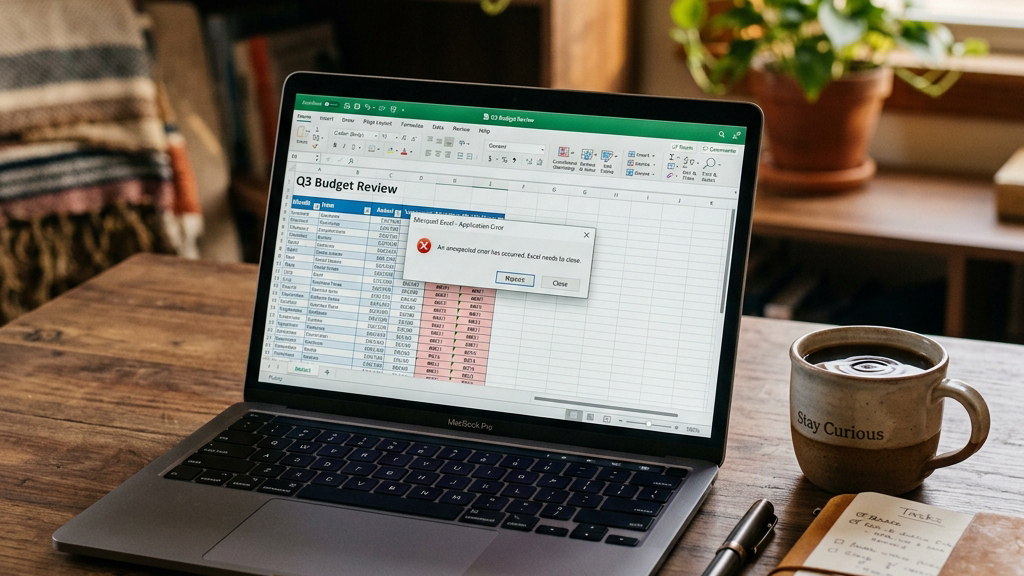
エクセルがカーソルがくるくる回って操作を受け付けなくなったり、突然落ちたりする現象には、必ず引き金が存在します。

原因1:重いファイルや複雑な数式によるメモリ枯渇
最も多い原因が、パソコンのメモリ(RAM)不足です。数万行に及ぶ膨大なデータや、VLOOKUP や IMPORTRANGE などの重い関数が大量に敷き詰められたファイルを開くと、計算処理の負担が跳ね上がります。ブラウザのタブを大量に開いたまま作業していると、エクセルが処理領域を確保できなくなり強制終了してしまいます。
【対策】不要な「条件付き書式」を削除する、重い数式は「値のみの貼り付け」でテキスト化しておく等の工夫で、ファイルサイズとメモリ負荷を下げることができます。
原因2:アドインの競合・不具合
ファイルは軽いはずなのに特定の操作ですぐに落ちる場合は、PDF変換ツールなどの「後から追加したアドイン」がエクセル本体と競合し、エラーを引き起こしている可能性があります。エクセルを「セーフモード(Ctrlキーを押しながら起動)」で立ち上げてみて問題なく動くなら、アドインが犯人です。
エクセルが強制終了したときの「未保存データ復元」手順

画面が消え去った瞬間は頭が真っ白になるかもしれませんが、諦めるのは早いです。エクセルには自動でバックアップを取ってくれるセーフティネットがあります。
手順1:「ドキュメントの回復」パネルから復元する(基本)
強制終了してしまった後、パソコンの動作が落ち着いたら、通常通りエクセルをもう一度起動してみてください。
エクセルが異常終了を検知すると、画面左側に「ドキュメントの回復」というウィンドウが自動的に現れ、クラッシュ直前まで編集していたファイル名がリストアップされます。その中の「[自動回復済み]」と書かれた最新のファイルをクリックすれば、データがワークシート上に復元されます。すぐに「名前を付けて保存」で別ファイルとして保存しましょう。
手順2:隠しバックアップ(.asdファイル)を直接探す
「ドキュメントの回復」が出なかった場合でも、Windows内部の隠しフォルダに一時データが残っていることがあります。
⚠️ ネット上のハルシネーションに注意!
古い記事で「.asdファイルをダブルクリックするとファイルが壊れる」と解説されていることがありますが、それは誇張された誤りです。正確には「.asdファイルはExcelと紐付いていないためダブルクリックでは開けず、エラーになる仕様」というだけです。必ずExcel内の「開く」メニューから選択してください。
悲劇を繰り返さない!最強の事前対策(ベストプラクティス)

復元方法を知っておくことも大切ですが、現代のエクセルでは「強制終了が起きても被害を出さない設定」をしておくことが常識です。
【最強】OneDriveの「自動保存」をオンにする
Microsoft 365(最新のExcel)を使っている場合、最強の対策は**「OneDrive(クラウド)に保存して、画面左上の『自動保存』スイッチをオンにする」**ことです。これをやっておけば、文字を1文字打つたびに数秒単位でクラウドに自動同期されるため、停電でPCの電源が落ちてもデータは絶対に消えません。
こまめな「Ctrl + S」の手動保存と、自動回復間隔の短縮
社内規定などでローカルにしか保存できない場合は、以下の2つを徹底しましょう。
- 手動保存の癖付け: 息をするように
Ctrlキー + Sキーを押して上書き保存する癖をつけます。 - 自動回復の間隔を短くする: 「ファイル」>「オプション」>「保存」と進み、「次の間隔で自動回復用データを保存する」の時間を、デフォルトの10分から「3分」や「1分」に短縮します。これで被害を最小限に食い止められます。
まとめ:未保存データの復元と、クラウド自動保存を活用しよう
エクセルが強制終了した場合でも、「ドキュメントの回復」や「.asdファイル」を使えば、データをサルベージできる可能性は十分にあります。
しかし、ローカルでの自動回復には限界があるため、重要なデータは必ずOneDriveに保存し、「自動保存」をオンにしておくのが現代の最強の防衛策です。いざという時に絶望しないよう、ぜひ今日から設定を見直してみてくださいね!
