
Claude(クロード)に仕事の壁打ちをしてもらい、「よし、この調子で一気に仕上げるぞ!」と気合を入れた矢先、突然「〇〇時までメッセージを送信できません」という無情な警告が出て作業が強制ストップした経験はありませんか?
ChatGPTに比べて賢い文章を書いてくれるClaudeですが、この「すぐ制限にかかる問題」に悩まされているユーザーは非常に多いです。しかも、時間になっても完全には回復しないなど、その仕組みは少し複雑です。
この記事では、Claudeの「5時間制限」の本当の仕組み(ローリングウィンドウ方式)と、制限を極限まで回避するためのプロンプト節約術、そして有料のProプランへ移行すべきかの判断基準を徹底解説します。
💡 この記事で解決するポイント
- なぜ数回しか質問していないのに制限がかかるのか
- 「5時間経過しても全回復しない」ローリングウィンドウの罠
- トークン消費を抑えて長く使うための「チャット分割術」
- Proプラン(有料版)にするとどこまで制限が緩和されるのか
Claudeの「5時間制限」の本当の仕組み
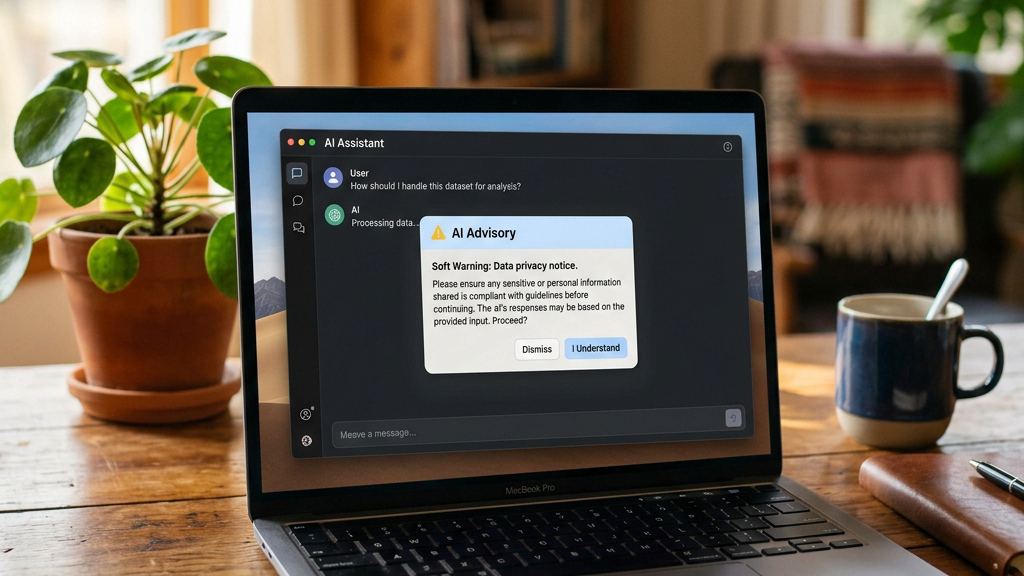
Claudeの制限は「1日に〇回まで」という単純な回数制ではありません。あなたが送信した文字や添付ファイルのデータ量(トークン)を計算し、サーバーの負荷状況に合わせてリアルタイムに制限をかけています。

最大の罠「ローリングウィンドウ方式」とは
先ほどの私のように、「指定された時間が来れば、ドラクエの宿屋のようにHP(使用枠)がMAXまで全回復する」と勘違いしている人が多いですが、これは間違いです。
Claudeは「ローリングウィンドウ方式(直近5時間の合計使用量で計算する仕組み)」を採用しています。時間が来ると「一番古い時間の使用分」だけが帳消しになり、少しだけ枠が空くというイメージです。そのため、制限解除直後に重い処理をさせると、一瞬でまたメーターが振り切れて次の制限に引っかかってしまうのです。
制限を極限まで回避する「トークン節約術」

この厳しい制限の中でClaudeを快適に使い倒すには、「いかに無駄なトークンを消費させないか」という運用スキルが求められます。以下の2つのテクニックを必ず実践してください。
① 【最強】話題が変わったら必ず「新しいチャット」を開く
これが最も重要です。Claudeは、同じチャット画面で会話を続けると、「あなたが毎回、過去の会話履歴すべてを送信している」のと同じ扱いになり、恐ろしいスピードでトークン枠を食いつぶします。
履歴をリセットするだけで、制限にかかるまでの回数が体感で3倍以上変わってきます。
② 長文ファイル(PDFなど)の添付は最小限に
本1冊分のテキストや分厚いPDFを読み込ませると、それだけで1日の制限枠の半分以上を吹き飛ばすことがあります。必要なページだけをテキストで抜粋して送信する、あるいはChatGPTの無料枠と使い分けるといった工夫が必要です。
Proプラン(月額20ドル)に課金すべきかの判断基準

「もう制限に怯えながら使うのは嫌だ!」という方は、有料の「Claude Pro(月額20ドル)」へのアップグレードを検討しましょう。
Proプランの恩恵:無料版の「約5倍」の利用枠
公式の発表によると、Proプランに加入すると無料版の約5倍のメッセージ送信が可能になります。また、混雑時でも優先的に最新・最強のモデル(Claude 3.5 SonnetやOpus)にアクセスできるようになります。
⚠️ 注意:Proでも「完全無制限」ではない
5倍の枠があるとはいえ、システムの過負荷を防ぐための制限は残っています。Pro版でも数十ページのPDFを連続して読み込ませると数時間で上限に達してしまうため、「こまめに新しいチャットを作る」という節約術は有料版でも必須のテクニックになります。
まとめ:仕組みを理解してAIを乗りこなそう
Claudeの利用制限は、決して意地悪で設定されているわけではなく、高度なAIを維持するためのローリングウィンドウ方式による制御です。
「話題が終わったら新しいチャット画面を開く」という癖をつけるだけで、無料枠でも相当な量の作業をこなすことができます。まずはこの節約術を実践してみて、それでも業務に支障が出るレベルで使い込むようになったタイミングでProプランへの課金を検討するのが、最も賢いClaudeの活用法だと言えるでしょう。
