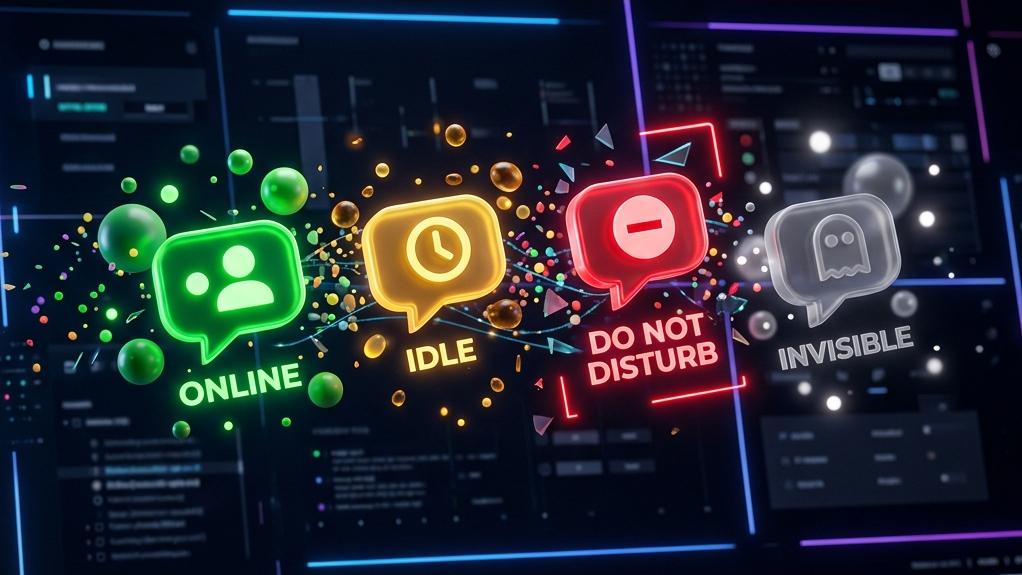
Discordを利用している際、他のユーザーに自分のオンライン状態を知られずに操作したい場面があります。
通知を一時的に止めたい場合は「取り込み中」、離席しているように見せたい場合は「退席中」など、状況に合わせてステータスを設定することが可能です。
この記事では、Discordで設定できるオンラインステータスの種類と、PCおよびスマートフォンから変更する手順について解説します。
- オンラインや退席中、取り込み中など基本4つのステータスの違いが理解できます。
- スマホアプリ版およびPC版それぞれでのステータス変更手順が学べます。
- 自由なテキストを表示できるカスタムステータスの設定方法が分かります。
- ステータスを隠していても相手にバレる「入力中」の仕様と回避の裏ワザがマスターできます。

Discordで設定できるオンラインステータスの種類と特徴
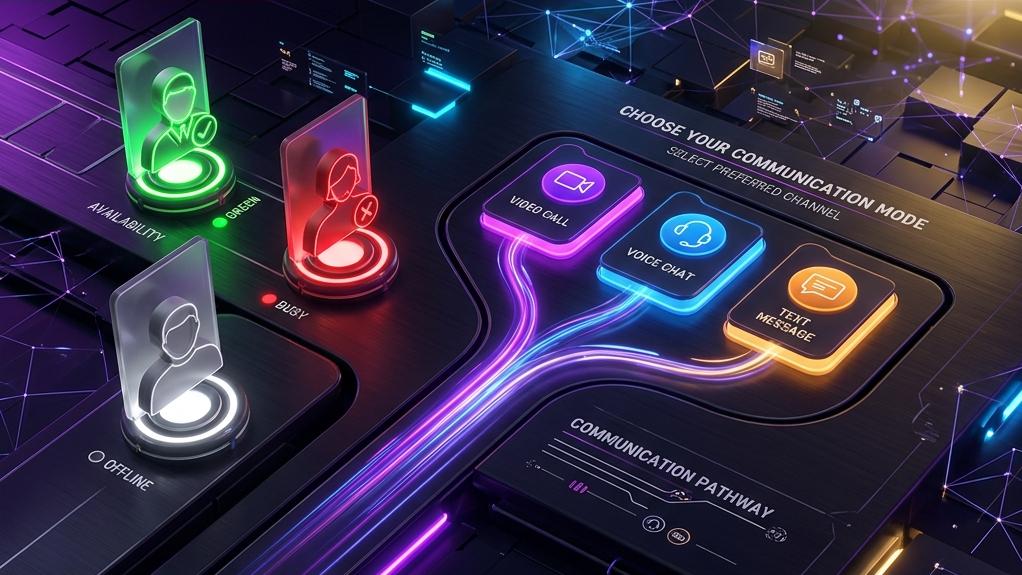
Discordには、手動または自動で切り替えられる4つの基本ステータスが存在します。
各ステータスの特徴と見え方の比較
それぞれのステータスがどのような意味を持ち、相手にどう見えるかを一覧表で比較してみましょう。
| ステータス | マークの色 | 特徴と通知の有無 |
|---|---|---|
| オンライン | 緑色 | アプリ起動中で操作可能。通常通り通知を受信します。 |
| 退席中 | 黄色 | 一定時間操作がないと自動移行。手動設定も可能です。 |
| 取り込み中 | 赤色 | デスクトップ通知がオフになります。集中したい時に最適です。 |
| オンライン状態を隠す | グレー | 相手にはオフラインに見えますが、自分は通常通り送受信できます。 |
🤔 あなたはどちらの方法で解決しますか?
- 自力で体系的に学びたい方:実践的なオンライン動画講座で、設定から応用まで効率よく学習しましょう。
- プロに今すぐ解決してほしい方:面倒な設定代行やトラブルシューティングを、専門家に格安で丸投げできます。
自力でDiscordの各種ステータスの仕組みや詳細な通知設定を学ぶことは、日々の連絡を最適化する上で非常に重要です。
特に「取り込み中」での通知カットや「カスタムステータス」による意思表示は、円滑なチームワークに役立ちます。
一方で、サーバーごとの権限設定や、アプリとOSの通知連動といった複雑な設定を正しく組み上げるには相応の知識が必要です。
もし社内やコミュニティ用のDiscordサーバー設計や、最適な権限・ステータス運用の設定をプロに任せたい場合は、代行サービスを頼りましょう。
自分の学習にかける時間と、外注して得られるスピードや確実性のバランスを考えて、最適な選択を行ってみてください。
【環境別】Discordのオンラインステータスを変更する手順
スマホ(iPhone/Android)およびパソコンのブラウザ・デスクトップアプリでの変更手順です。
スマホアプリでステータスを変更する手順
スマホ版アプリから数タップでオンライン状態を切り替える手順を解説します。
step
1画面右下の「あなた」タブ(プロフィールアイコン)をタップします。
step
2メニューにある「ステータスを設定」項目を選択します。
step
3一覧からオンライン状態を隠すなど、設定したい状態を選びます。
PC版アプリでステータスを変更する手順
パソコンのブラウザ版またはデスクトップ版アプリで状態を変更する手順です。
step
1画面left下にある自分のユーザーアイコン(アバター)をクリックします。
step
2ポップアップメニューの上部にマウスカーソルを合わせます。
step
3展開されたリストから取り込み中などのステータスをクリックして適用します。
オンライン状態を隠す時の注意点と「入力中」を防ぐ裏ワザ
オンラインを隠していても、他のユーザーにアクティビティが伝わってしまうケースと対策です。
「〇〇が入力中…」の表示を回避する裏ワザ
ステータスを「オンライン状態を隠す」にしていても、チャット欄に文字を入力すると入力中の通知が相手に見えてしまいます。
step
1Discordのチャット入力欄に直接文字を書き込むのを回避します。
step
2メモ帳などの別アプリで、あらかじめ送信したいメッセージの文章を作成します。
step
3作成した文章をコピーし、Discordの入力欄に貼り付けて即座に送信(Enterキー)します。
【要注意】アップデートによる最新仕様の落とし穴とトラブル対処法
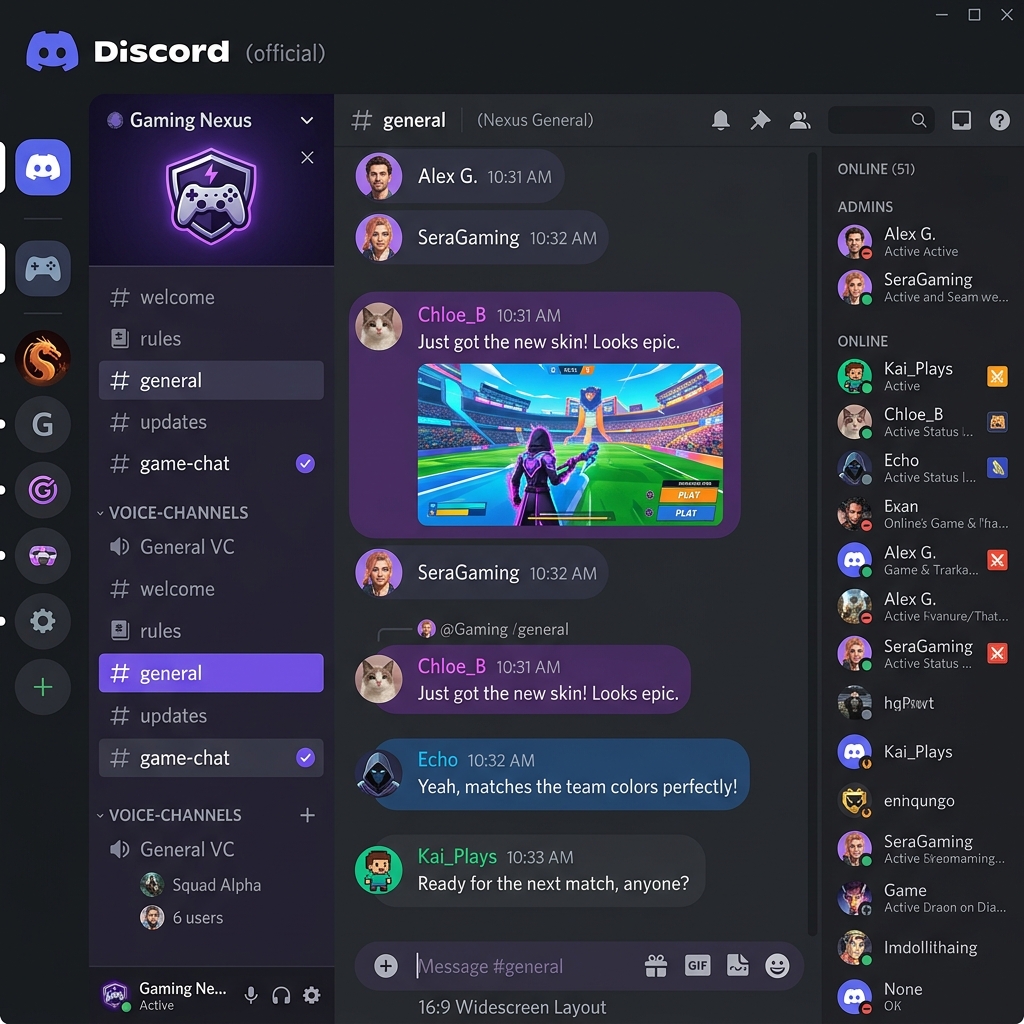
Discordのようなコミュニケーションツールは、仕様変更やUI(ユーザーインターフェース)のアップデートが頻繁に行われます。
「昨日までとステータス切り替えメニューの位置が変わっている」「設定が保存されない」といった場合は、アプリやブラウザのキャッシュが影響している可能性が高いです。
表示崩れや挙動の不具合を感じた際は、一度アプリを再起動するか、ブラウザのキャッシュクリア、シークレットウィンドウでの接続確認を行ってみてください。多くの不具合はこれで解決可能です。最新の仕様については公式サイトもご確認ください。
よくある質問(FAQ)
Discordのステータス変更に関してよくある質問をまとめました。
Q1. オンライン状態を隠していても、ボイスチャンネルに入るとバレますか?
A1. はい、ボイスチャンネルに参加すると、ステータスに関わらずあなたの名前がチャンネル内に表示され、入室音が全員に聞こえます。
Q2. プレイ中のゲーム情報を非表示にする設定はどこですか?
A2. ユーザー設定の「アクティビティのプライバシー」を開き、「現在のアクティビティをステータスメッセージとして表示する」をオフにしてください。
まとめ
Discordのオンラインステータス変更は、自分のアイコンをタップまたはクリックしてメニューから選ぶだけで簡単に切り替えられます。
「オンライン状態を隠す」にしていても、テキスト入力中や通話参加時には周囲に知られてしまう点に注意しましょう。
