Excel

【2026年】Excelが重い・遅い原因と劇的に軽くする10の解決策

Excelファイルを開くのに時間がかかったり、データを1行追加しただけでフリーズしたりしていませんか?毎日の仕事で使うExcelが重いと、業務の生産性が大きく落ちるだけでなく、多大なストレスの原因になります。

Excelが重くなるのには明確な原因があり、不要な「目に見えない書式やデータ」を整理するだけで劇的に動作が軽くなることがほとんどです。今回は、Excelが重くなる4つの代表的な原因と、動作を高速化するための解決策を分かりやすく解説しますね。

なお、Googleスプレッドシートの動作の重さに悩んでいるなら、こちらのスプレッドシートを軽くする解決策も参考にしてみてください。

  • 不要なデータや隠れた書式を削除してファイルをスリム化する
  • 重い関数の使用を避けシンプルな計算式に置き換える
  • 重複した条件付き書式や無駄なオブジェクトを一掃する
  • Excelの動作設定や環境を見直して根本的な処理速度を上げる

Excelが重い・フリーズする代表的な原因と見極め方

Excelが重いと感じたとき、やみくもに対処法を試すのは効率的ではありません。まずは「なぜ重くなっているのか」という原因を特定することが、解決への最短ルートになりますよ。Excelのファイルサイズが異常に肥大化しているのか、それとも特定の操作をしたときだけ処理が遅くなるのかなど、症状によってアプローチが変わるからです。ここでは、Excelが遅くなる代表的な3つの原因について、それぞれの特徴と見極め方を詳しく掘り下げていきますね。

原因1:不要な行や列が残り「使用範囲」が広がりすぎている

Excelには、データが入力されていると認識される「使用範囲(UsedRange)」という概念があります。問題は、データを削除したつもりでも、セルの枠線や背景色、文字サイズなどの『書式情報』だけが残ってしまっているケースです。例えば、100行目までしかデータがないはずなのに、スクロールバーを動かすと数万行先まで一瞬で飛んでしまうことはありませんか?これは、Excelが「このシートには数万行分のデータがある」と勘違いしている状態なんですよ。ファイルサイズが無駄に大きくなり、メモリを大量に消費するため、開くのにも保存するのにも時間がかかる原因になります。目に見えないゴミデータがシートの裏側にびっしりと張り付いているようなイメージですね。

なぜDeleteキーだけでは不十分なのかというと、Excelはセルに入力された値(テキストや数値)と、そのセルに設定された書式(フォント、罫線、塗りつぶしなど)を別々に管理しているからです。Deleteキーで消えるのは『値』だけであり、適用された書式はそのまま保持されます。そのため、空白に見えてもExcelにとっては「管理しなければならないセル」として処理され続け、結果としてファイルサイズが膨らみ続けるわけです。特に、他人が作ったテンプレートを使い回したり、システムからエクスポートした生データを貼り付けたりするシートでこの現象が頻発します。スクロールバーが極端に短くなっている場合は、この『使用範囲の肥大化』を疑ってみてくださいね。

ここに注意!

データを消すときに「Delete」キーだけを押すと、値は消えても書式や数式の残骸が残ってしまいます。これによってExcelが「使用中」と誤認し続けるため、不要な行や列は『行・列ごと削除』するのが基本ですよ。

この「使用範囲」の乱れをチェックする簡単な方法があります。シート上で「Ctrl + End」キーを同時に押してみてください。本来データが終わっているはずの場所よりもはるか下のセル(例えばデータは100行目までなのに、10万行目のF列など)にカールールが飛んでしまった場合、そこまでの全範囲がExcelの管理下に入ってしまっています。この状態になると、本来なら数KBで済むはずのファイルが数十MBにまで肥大化してしまうこともあるため、真っ先にチェックしたいポイントですね。

原因2:再計算負荷が高い関数や無駄な数式が大量にある

シート内に大量の数式、特に「揮発性関数(Volatile Functions)」と呼ばれる関数が仕込まれていると、Excelの動作は一気に重くなります。揮発性関数とは、セルの値をどこか一箇所変更するたびに、シート全体の計算を自動的にやり直してしまう関数のことです。代表的なものとして、OFFSET関数INDIRECT関数TODAY関数NOW関数などが挙げられます。これらが数万行にわたってコピーされていると、文字を1文字入力するたびに数秒間フリーズするような、恐ろしい再計算ループに陥ってしまうのですよ。また、範囲全体を検索するVLOOKUP関数やXLOOKUP関数も、参照先が広すぎたり、指定方法が不適切だったりすると、処理速度に大きな影響を与えます。

特に注意したいのが、複数シートや外部の別ファイルを跨いだ参照数式です。別ファイルのデータを参照している場合、そのファイルが開かれていなくても裏でデータを読み込もうとするため、Excelの起動時や更新時に多大な負荷がかかります。さらに、2026年現在ではPCのマルチスレッド処理に対応した関数も増えていますが、それでもデータ量が多ければ処理能力の限界を迎えます。「数式は必要なときだけ適用し、確定したデータは『値として貼り付け』で定数化する」という運用のルールを決めておくことが、シートを軽快に保つための最強の防衛策と言えますね。

軽快な動作を保つためのポイント

再計算の負荷を下げるためには、計算結果を値として貼り付け直して数式を消去したり、重い関数の代わりにINDEX関数とMATCH関数の組み合わせを使うなどの工夫が必要です。まずは「本当にリアルタイムで再計算が必要な数式か」を見極めましょう。

また、数式の参照範囲を列全体(例えば「A:A」など)で指定している場合も、Excelは数百万セルを対象に計算を行おうとします。データが1,000行程度しかないにもかかわらず、列全体を参照する数式が何千個もあると、それだけでメモリ消費量が跳ね上がってしまいます。数式を書くときは、可能な限りテーブル機能を使って「[@列名]」のように構造化参照にするか、データが存在する範囲(「A1:A1000」など)に限定して指定する癖をつけると良いですよ。これだけで、毎回の再計算にかかる時間は劇的に短縮されます。

原因3:条件付き書式のルールが重複・肥大化している

データの視認性を上げるために便利な「条件付き書式」ですが、実はExcelを重くする隠れた主犯格になることが多いのです。例えば、行のコピー&ペーストを繰り返しているうちに、同じ条件付き書式のルールが何度も重複して登録されてしまう現象がよく起こります。「ルール管理」を開いてみると、同じような数式や条件が何十個、何百個も並んでいる...なんていうのは、重いExcelシートにおける『あるある』なんですよ。条件付き書式は、画面を描画(スクロールや値の書き換え)するたびに、Excelが常に条件を判定し直して色を塗り替えるため、グラフィック処理やCPUにものすごい負荷をかけます。

この現象の恐ろしいところは、見た目には全く変化がないため、普通に使っているだけではルールがどれだけ増殖しているかに気づきにくい点です。データが増えていないのに、シートを下にスクロールするだけでカクついたり, 特定の列を選択しただけで数秒固まったりする場合は、条件付き書式が裏で悪さをしている可能性が非常に高いです。また、条件付き書式の適用範囲がシート全体(A:XFDなど)のようになっていたり、数式を使って複雑な判定を行っている場合は、さらに処理負荷が倍増します。見た目を華やかにするあまり、実用性が損なわれてしまっては本末転倒ですよね。本当に必要なルールだけに厳選し、適用範囲を限定することが大切かなと思います。

豆知識:重複ルールの発生原因

条件付き書式が設定されたセルをコピペすると、元のセルに適用されていたルールがコピー先にも独立したルールとして複製されてしまいます。これを繰り返すと、シートの裏でルールが「増殖」し、描画処理が追いつかなくなるのです。定期的にルールの整理を行う習慣をつけたいですね。

コピペ時の対策として、値だけを貼り付ける「値貼り付け(Ctrl + Shift + V、または右クリックから値のみ)」を徹底することが重要です。書式ごとコピペしてしまうと、元のセルの条件付き書式ルールがどんどん累積していき、ファイルの動作速度だけでなくメンテナンス性も悪化してしまいます。もしルールが増えすぎてしまった場合は、「ホーム」タブの「条件付き書式」から「ルールのクリア」を選択し、シート全体のルールを一度リセットしてから再設定するのが一番スッキリしておすすめですよ。

Excelの動作を劇的に軽くする具体的な手順(基本・設定編)

Excelの動作が遅くてイライラする……そんな経験はありませんか?実は、Excelが重くなるのには明確な理由があります。そして、いくつかの基本設定やデータの整理を行うだけで、驚くほど動作が軽くなることが多いんですよ。今回は、誰でも今すぐ試せる具体的な手順を詳しく解説しますね。

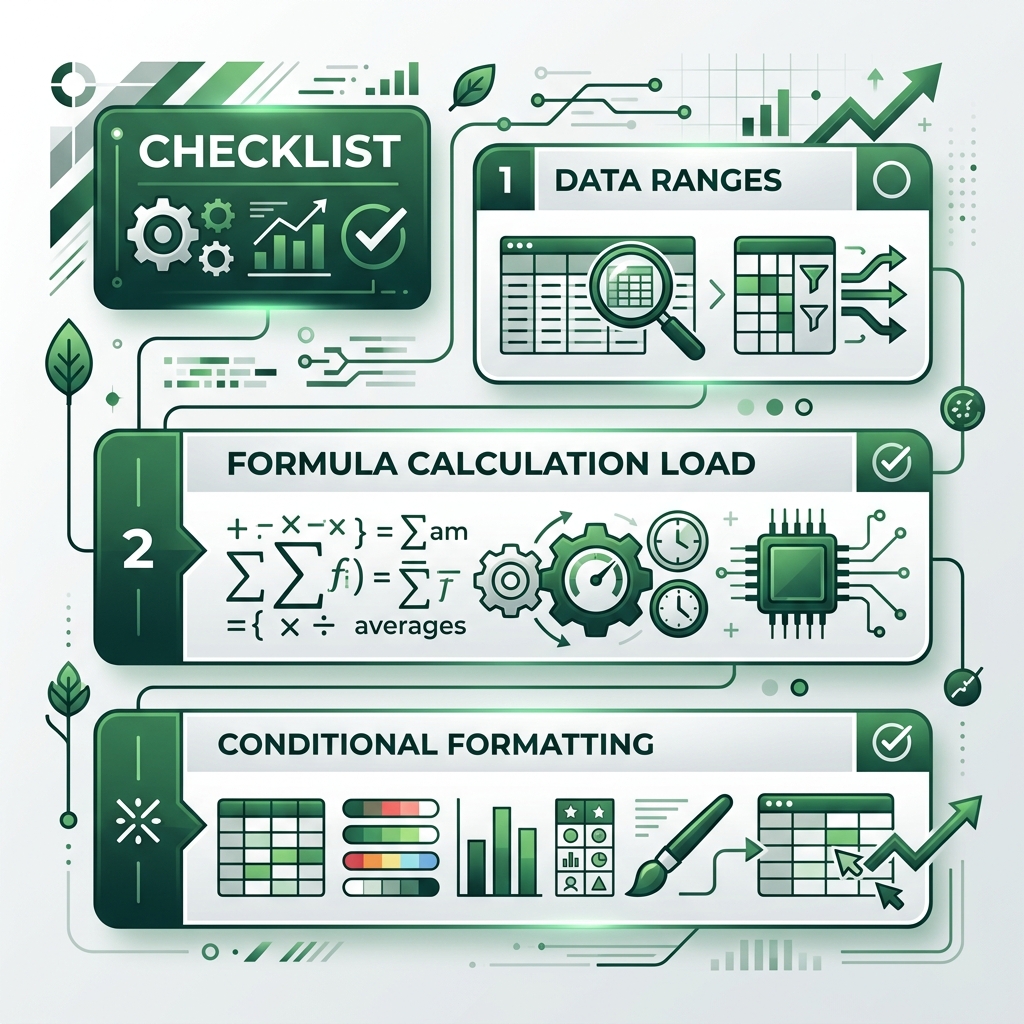
まずは、どのような流れでExcelファイルを最適化していくのか、全体像をイメージしてみましょう。以下のチェックフローを参考にしながら、ご自身のファイルで試してみてください。

Excelの動作が重い原因と最適化のチェックフロー図

それでは、具体的な4つの対策について、手順を追って見ていきましょう!

対策1:データ範囲外の不要なセルを一括削除する

「データは数百行しかないのに、なぜかファイルサイズが数十メガバイトもある……」といったことはありませんか?実はこれ、Excelユーザーによくあるトラブルなんですよ。データが入っていないはずのセルに、目に見えない書式設定やスペース文字などが残っていると、Excelはそこを「データ範囲(アクティブセル範囲)」として認識し続けてしまいます。

Excelはシート上のすべてのセルをメモリに読み込むわけではなく、使用している範囲を自動的に認識してメモリを割り当てています。そのため、不要なセルまで「使用中」と誤認されると、ファイルサイズが肥大化し、スクロールやセルの編集が極端に遅くなってしまうんですね。

まずは、あなたのファイルが不要なセルを抱え込んでいないかチェックしてみましょう。手順は以下の通りです。

現在のデータ範囲(最後のセル)を確認する方法

  • 対象のシートを開きます。
  • キーボードの Ctrl キーを押しながら End キー を押します。
  • カーソルが移動したセルが、Excelが認識している「シートの末尾(最後のセル)」になります。

もし実際のデータの末尾が100行目なのに、カーソルが10万行目のセルに飛んでしまった場合は、そこまでのすべてのセルが「無駄なデータ」として管理されている状態です。さっそく、以下の手順で不要な領域を一括削除しましょう。

不要な行と列を一括削除する手順

  • 不要な行の削除:
    1. 実際のデータが終わっている行のすぐ下の行(空の行)の行番号をクリックして、行全体を選択します。
    2. Ctrl + Shift + ↓(下矢印キー) を同時に押して、シートの最終行(1,048,576行目)までを一気に選択します。
    3. 選択された行の上で右クリックし、メニューから 「削除」 をクリックします。※ Delete キーや Backspace キーを押すだけでは、セルの中身が消えるだけで書式が残ってしまうため、必ず「行全体の削除」を行ってくださいね。
  • 不要な列の削除:
    1. 実際のデータが終わっている列のすぐ右の列(空の列)の列記号(A、B、C...)をクリックして、列全体を選択します。
    2. Ctrl + Shift + →(右矢印キー) を同時に押して、シートの最終列(XFD列)までを一気に選択します。
    3. 選択された列の上で右クリックし、メニューから 「削除」 をクリックします。

この作業が終わったら、必ず一度ファイルを上書き保存(Ctrl + S)してください。Excelはファイルを保存するタイミングで「データ範囲の再認識」を行うため、保存するまでは最後のセルが更新されません。保存後に再度 Ctrl + End を押して、今度は実際のデータ末尾でピタッと止まれば大成功ですよ!

注意してください!
単にキーボードの「Delete」キーを押しただけでは、セルの値(テキストや数字)は消えますが、塗りつぶしの色や罫線などの書式情報、条件付き書式の設定などは消えずに残ってしまいます。そのため、Excelはそこを「必要なセル」とみなし続け、ファイルが軽い状態には戻りません。必ず「右クリック > 削除」の手順で、セル自体を行ごと・列ごと消去するようにしましょうね。

対策2:再計算モードを「手動」に切り替えて無駄な処理を防ぐ

大量の数式や関数(特に VLOOKUP、SUMIFS、INDEX、MATCH など)が埋め込まれたブックでは、1つのセルに値を入力するたびに、Excelが画面の裏側で何千・何万回もの「再計算」を実行します。これが、入力が重くなったりフリーズしたりする最大の原因の一つです。

特に、ブックを開いたときや別のシートの値を書き換えたときに、右下のステータスバーに「再計算しています (x%)」と表示されて操作がストップしてしまう場合は、計算方法の設定を 「手動」 に切り替えるのが効果的ですよ。

手動計算に切り替えると、あなたが指示するまでExcelは勝手に計算を行わなくなります。データ入力中は一切のひっかかりがなくなり、サクサクと作業を進めることができるようになります。

再計算モードを「手動」に設定する手順

  • Excelの画面上部にある 「数式」タブ をクリックします。
  • リボンメニューの右側にある 「計算方法の設定」 をクリックします。
  • 表示されたドロップダウンメニューから 「手動」 を選択します。

これで、セルの値を変更しても数式の結果は自動で更新されなくなります。もし「ファイル保存時にだけは最新の計算結果にしておきたいな」という場合は、Excelのオプションからさらに細かく設定が可能です。

保存前の自動計算オプションを設定する手順

  • 画面左上の 「ファイル」「オプション」 の順にクリックします。
  • 「Excelのオプション」ウィンドウが開くので、左メニューの 「数式」 を選択します。
  • 「計算方法の設定」項目で 「手動」 にチェックが入っていることを確認し、その下にある 「ブックの保存前に再計算を行う」 にチェックを入れます。
  • 右下の「OK」をクリックして設定を保存します。

この設定にしておけば、普段のデータ入力はストレスフリーでサクサク行い、ファイルを保存するときに自動で計算が実行されるため、計算漏れを防げて安心ですね。

手動計算中に再計算を実行する方法

  • ブック全体を計算する: キーボードの F9 キー を押します。開いているすべてのブックの未計算の数式が再計算されます。
  • アクティブシートのみ計算する: Shift + F9 キー を押します。現在表示しているシートの数式だけが再計算されるため、さらに高速で計算が終わります。

なお、Googleスプレッドシートでも動作が重くなる問題はよく発生します。スプレッドシートの軽量化について詳しく知りたい方は、こちらの記事 スプレッドシートを軽くする解決策 も合わせて読んでみてくださいね。

知っておくと便利な豆知識
手動計算モードは非常に強力ですが、注意点もあります。値を更新しても数式の結果が変わらないため、一瞬「あれ?数式が壊れたのかな?」と焦ってしまうことがあるんですよね。数値を変更した後は、F9 キー を押して計算結果を更新する習慣をつけておくと安心です。数式計算の仕組みについてもっと詳しく学びたい方は、Microsoft公式の数式再計算に関するサポートページ も参考にしてみてください。

対策3:ブックの保存形式を「Excelバイナリブック(.xlsb)」に変更する

Excelファイルの保存形式といえば、普段は「.xlsx」を使っている方が多いと思います。しかし、データ量が非常に多いブックの場合、保存形式を 「Excelバイナリブック(.xlsb)」 に変更するだけで、ファイルサイズが劇的に小さくなり、開く速度や保存する速度が驚くほど速くなるんですよ。

なぜこんなに違いが出るのでしょうか?その理由はファイル構造にあります。「.xlsx」形式は、内部的には「XML」というテキストベースのデータをZIP圧縮した構造になっています。Excelを開くたびにXMLの解凍と解析を行う必要があるため、データが大きくなるほど処理に時間がかかります。

一方、「.xlsb」形式はデータをコンピュータが直接理解しやすい 「バイナリ(2進数)」形式 で保存します。中身を解読する無駄なプロセスが省略されるため、読み込みや書き込みのスピードが圧倒的に高速化するわけです。ファイルサイズも、通常の「.xlsx」に比べておよそ半分から3分の2程度まで削減されることが多いですよ。

保存形式を「.xlsb」に変更する手順

  • 軽量化したいExcelファイルを開きます。
  • キーボードの F12 キー を押すか、あるいは 「ファイル」 > 「名前を付けて保存」 をクリックして「名前を付けて保存」ダイアログを開きます。
  • 「ファイルの種類」のドロップダウンリストをクリックします。
  • 一覧の中から 「Excel バイナリ ブック (*.xlsb)」 を選択します。
  • ファイル名を確認し、保存ボタンをクリックします。

保存が完了すると、元の「.xlsx」とは別に「.xlsb」のファイルが作成されます。2つのファイルサイズを比較してみると、その違いにきっと驚くはずです。もちろん、マクロ(VBA)が含まれているブック(通常は .xlsm)も、そのまま .xlsb に変換してマクロを動かすことができますよ。

.xlsb形式のメリット・デメリットまとめ
【メリット】
・ファイルサイズが大幅に小さくなる(元のサイズの約半分になることも)
・ファイルの起動、保存、数式の処理速度が劇的に向上する
・マクロ(VBA)をそのまま保持して保存できる

【デメリット】
・他社製の外部システムや一部のBIツールと連携させる際、.xlsbファイルが読み込み対象外になっていることがある(※一般的なExcelソフト同士でのやり取りであれば全く問題ありませんよ)。詳しいファイル形式の仕様については、Microsoft公式のExcelファイル形式に関するサポートページ にも情報がまとめられています。

対策4:不要な図形(オブジェクト)や見えないパーツを一括削除する

「セルに入力されているデータ自体はとてもシンプルなはずなのに、なぜかファイルが極端に重い……」という場合、目に見えない 不要な図形(オブジェクト) がシート上に大量に置き去りにされている可能性があります。

これは、他のシステムやウェブサイトからデータをコピー&ペーストした際、文字と一緒に「透明なテキストボックス」や「サイズが0の画像フレーム」が意図せず貼り付けられてしまい、それがシート上に残ってしまうことで発生します。時には、同じ場所に数百個以上の透明なオブジェクトが重なって存在していることもあり、Excelのグラフィック描画処理に多大な負荷をかけてしまうんです。

これらは目で見ても気づきにくいため、以下の手順を使って一括で検出・削除しましょう。

「選択オプション」を使ってオブジェクトを一括削除する手順

  • 対象のワークシートを開きます。
  • キーボードの F5 キー (または Ctrl + G)を押して、「ジャンプ」ダイアログを開きます。
  • 左下にある 「セル選択」 ボタンをクリックします。
  • 選択オプションの一覧から 「オブジェクト」 にチェックを入れ、「OK」をクリックします。
  • シート内に存在するすべての図形、グラフ、テキストボックスなどが選択状態になります。(※もし「該当するセルが見つかりません」と表示された場合は、そのシートにはオブジェクトが存在しないので安心してくださいね)。
  • 選択されたオブジェクトに間違いがないか確認し、キーボードの Delete キー を押します。

これで、隠れていた透明なゴミオブジェクトも含めて、一括で綺麗さっぱり消去することができますよ。

特定のオブジェクトだけを確認しながら削除する方法
もし「必要なグラフや配置図も一緒にあるから、一括削除は怖いな」という場合は、以下の手順でオブジェクトの一覧を確認しながら個別に削除しましょう。

  • 「ホーム」タブ をクリックします。
  • リボンの一番右側にある 「検索と選択」 をクリックし、メニューから 「オブジェクトの選択と表示」 を選択します。
  • 画面の右側に「選択」ペインが表示され、シート上にあるすべてのオブジェクトの名前がリストアップされます。
  • リストの右端にある目のマークをクリックすると、非表示・表示を切り替えられます。不要なオブジェクトがあれば、リスト上で選択して Delete キーで削除していきましょう。

一括削除の注意点!
「選択オプション > オブジェクト」で一括選択して Delete キーを押すと、あなたが仕事で使っている 「必要な折れ線グラフ」や「操作用のボタン(マクロ実行ボタンなど)」も一緒にすべて消えてしまいます。オブジェクトの一括削除を実行する前に、必ずファイルを別名でバックアップしておくか、一括選択された状態のときに Ctrl キーを押しながら残したいグラフやボタンをクリックして、選択を解除してから削除するようにしてくださいね。

Excelの計算と表示を高速化するテクニック(数式・書式編)

Excelの動作が急に重くなったり、文字を1文字入力するだけでも砂時計マークが出てフリーズしてしまったりすること、ありませんか?実は、ファイルの容量自体はそれほど大きくないのに動作が激重になってしまう原因の多くは、「数式(計算)」と「書式(表示)」の設定にあります。データ量が少ないうちは問題なく動いていても、業務でデータを蓄積していくうちに、裏で走る計算処理や描画処理の負荷が限界を迎えてしまうのですね。

特に、業務で頻繁に使われるVLOOKUP関数や条件付き書式、過去のファイルを使い回すことで発生する外部ファイルの参照などは、知らないうちにExcelを動かなくする「見えない爆弾」になりがちです。2026年現在、パソコンのスペックはかなり向上していますが、Excelが扱うデータ量も爆発的に増えているため、やはり無駄な計算や描画の処理を削るチューニングは欠かせません。

今回は、数式や書式設定が原因でExcelが重くなっているときに、劇的に動作を軽くするための3つの具体的な対策について、手順を踏みながら詳しく解説していきます。あなたのExcelがサクサク動くようになるヒントが詰まっていますので、ぜひ手元のファイルを開きながら試してみてくださいね。

Excelファイルを高速化・軽量化する対策イメージ図

対策5:重い関数(VLOOKUP / Volatile関数)を値貼り付けに置き換える

Excelの中で最もCPU(コンピューターの頭脳)のパワーを消費するのが、数式の再計算処理です。特に、何万行もあるデータに対して複雑な検索関数を適用していたり、セルを更新するたびに関係のないセルまで強制的に再計算される「揮発性(Volatile)関数」を多用していたりすると、Excelの動作は一気に引きずられて重くなってしまいます。

まず、実務で非常によく使われる「VLOOKUP関数」や「XLOOKUP関数」ですが、これらは指定したキーをもとに広いデータ範囲を上から順番に探していくため、データ量に比例して処理が重くなります。数万件のレコードがあるテーブル同士を突き合わせるために、表全体にVLOOKUP関数をコピーして配置していると、シートの一部を編集しただけで全体に再計算が走り、数分間固まってしまうことも珍しくありません。私自身も、過去にデータ結合をVLOOKUPだけで処理しようとして、画面が真っ白になった苦い経験があります。

さらに深刻なのが、「揮発性関数」と呼ばれる特殊な関数群です。通常の関数は、参照しているセルが変更されたときだけ再計算されますが、揮発性関数は「シート内のどこか1箇所でも値が書き換わったら、そのセルと関係があろうがなかろうが強制的に毎回再計算する」という特性を持っています。そのため、シート内にこれらの関数が数多く散らばっていると、ただ数字を入力するだけでも毎回膨大な計算処理が裏で発生してしまうのですね。

注意が必要な揮発性(Volatile)関数の代表例

  • OFFSET関数:基準のセルから指定した行・列数だけシフトした範囲を返しますが、計算の依存関係を複雑にするため非常に重くなります。
  • INDIRECT関数:文字列で指定したセル参照を返しますが、Excelが再計算の依存関係を事前に把握できないため、あらゆる変更で再計算が実行されます。
  • TODAY関数 / NOW関数:現在の日付や時刻を返すため、シート内の何かが動くたびに毎回再計算されます。
  • RAND関数 / RANDBETWEEN関数:乱数を発生させるため、シートが更新されるたびに新しい数値を計算し直します。

これらの重い関数を軽くするための最もシンプルかつ効果的なアプローチが、「一度計算させた結果を『値』として固定し、数式そのものを消去する(値貼り付け)」という方法です。

例えば、過去の売上データやマスタから引っ張ってきた取引先名など、今後データが更新される見込みがない部分については、数式で残しておく必要は全くありませんよね。値に変換してしまえば、Excelの計算エンジンはそこを無視できるため、ファイルが驚くほど軽くなります。

具体的な「値貼り付け」の手順は以下の通りです。とても簡単なので、作業の区切りに習慣化してしまうのがおすすめですよ。

数式を値に置き換える手順

  1. 数式が入っているセル範囲(または列全体)を選択し、コピー(Ctrl + C)をします。
  2. 選択範囲をそのまま右クリックし、貼り付けオプションの中から「値(数字の123が描かれたアイコン)」をクリックします。

※キーボードのショートカットが好きな方は、Ctrl + C でコピーした後に Ctrl + Alt + V を押し、表示されたダイアログで V を押して Enter を押すと、一瞬で値に置き換わりますよ。非常に便利なので、指に覚え込ませておくと作業効率がグッと上がります。

また、「どうしても動的な数式として残しておきたい」という場合は、VLOOKUPの代わりにINDEX関数とMATCH関数を組み合わせる方法を検討してみましょう。MATCH関数でインデックス番号を取得し、INDEX関数で値を取り出す形にすると、検索範囲の指定方法によってはVLOOKUPよりも計算効率が良くなることがあります。ただし、これもデータ量が多ければ重くなることには変わりないため、過信は禁物です。

さらに、2026年のモダンなExcel環境であれば、数式を使わずにデータを結合できる「パワークエリ(Power Query)」を活用するのがもっとおすすめですよ。パワークエリを使ってデータを結合すれば、シート内に重い関数を1行も書かずにデータをマージできるため、ファイル自体の容量削減と処理速度の向上を同時に実現できます。複数の表を突き合わせる作業が多い方は、この機会にパワークエリをマスターしてみるのも良いかもしれませんね。

対策6:条件付き書式の適用範囲を制限し重複ルールを削除する

次に、見落とされがちですがExcelを著しく重くする原因となるのが「条件付き書式」です。データの数値が一定以上になったらセルを赤くする、特定の文字が含まれていたら行全体に背景色をつけるなど、条件付き書式はとても便利ですよね。しかし、条件付き書式は「画面の描画処理」に直結しています。画面をスクロールしたり、セルに値を入力したりするたびに、Excelはすべてのセルに対して「条件を満たしているか」「どの色を塗るべきか」をリアルタイムで再計算し、画面を再描画しているのです。

そのため、適用範囲が広すぎたり、ルールが複雑すぎたりすると、画面のスクロールがカクついたり、入力のレスポンスが遅くなったりする原因になります。特に厄介なのが、シートのコピー&ペーストを繰り返すことによる「ルールの断片化(重複)」です。

例えば、条件付き書式を設定した行をコピペで増やしていくと、Excelは「コピー元のルール」と「コピー先のルール」を別々のものとして管理しようとします。最初は「A1からG1000まで」に設定されていたシンプルな1つのルールだったはずが、コピペを繰り返すうちに、裏では「A1:A5」「A6:A10」「A11」といったように、無数の同じルールが細切れになって重複登録されてしまうのですね。これが数百、数千と積み重なると、Excelの動作は極端に遅くなってしまいます。知らないうちにルールが数千個に増えていて、ファイルを開くだけで固まるケースもよくあります。

このルールの断片化を綺麗にするための、具体的な整理手順を紹介します。定期的なメンテナンスとして取り入れてみてくださいね。

条件付き書式の重複ルール整理手順

  1. Excelの「ホーム」タブを開き、スタイルグループにある「条件付き書式」をクリックします。
  2. メニューの一番下にある「ルールの管理」を選択します。
  3. 「条件付き書式ルールの管理」というダイアログが表示されるので、画面上部の「書式ルールの表示」プルダウンメニューから「このワークシート」を選択します(初期状態では「現在の選択範囲」になっているため、シート全体の汚れが見えにくいのですね)。
  4. 表示されたリストを確認し、同じ内容のルールが細切れになって大量に並んでいないかチェックします。
  5. 重複している不要なルールを見つけたら、選択して「ルールの削除」をクリックして消去します。
  6. 残したルールの「適用先」の入力欄を編集し、バラバラになったセル範囲を =$A$2:$G$1000 のように、表全体をカバーする一つのまとまった範囲に書き換えて統合します。

これで、細切れになっていた描画負荷が一気に解消され、シートの動きが見違えるように滑らかになりますよ。条件付き書式はとても便利な機能ですが、使いすぎず、適用範囲を最小限に抑えるのが鉄則です。

コピペ時の工夫でルールの断片化を防ぐ

普段からデータをコピー&ペーストする際に、単に Ctrl + V で貼り付けると、セルの書式や条件付き書式まで一緒にコピーされてしまいます。これがルールの断片化を引き起こす原因になるのですね。

データをコピペするときは、できるだけ「値として貼り付け」するか、数式だけを貼り付けるように意識してみてください。これだけで、きれいな条件付き書式の設定を保ち続けることができますよ。

ちなみに、Excelと同様にブラウザ上で動くスプレッドシートでも、条件付き書式が増えすぎるとブラウザの動作が非常に重くなってしまいます。もしGoogleスプレッドシートの動作速度にお悩みなら、スプレッドシートを軽くする解決策 の記事で、効率的にシートを軽量化する具体的な手順を解説していますので、参考にしてみてくださいね。対策の考え方は共通している部分が多いので、両方使っている方には役立つはずです。

対策7:外部ファイルへの「切れたリンク」や参照を完全に切断する

最後にご紹介するのが、他のExcelブックの値を参照する「外部参照リンク」の処理です。複数人で作業をしていると、「過去の集計ファイルから特定の数値を引っ張ってくる」「別の部署が作成したマスタファイルの値を数式で参照する」といった運用はよく行われていますよね。しかし、その参照先である外部ファイルが削除されたり、保存フォルダの名前が変わったり、共有ネットワークサーバーのパスが変更されたりすると、Excelは非常に大きな負荷を抱えることになります。

ファイルを起動するたびに、Excelはバックグラウンドで「設定されたリンク先のファイル」を探しに行きます。しかし、保存場所が変わっていたりアクセス権がなかったりすると、探し出すことができずに延々と接続を試み続け、タイムアウトするまでファイルが固まってしまうのです。これが「切れたリンク」の正体です。特に、過去のファイルやテンプレートを「名前を付けて保存」で複製して使い回し続けていると、昔の担当者が設定した古い外部フォルダへの参照が数式の奥深くに残ったままになり、起動するたびに「リンクを更新しますか?」という警告ダイアログが出て作業の手を止められてしまうのですね。

使わなくなった、あるいは切れてしまった外部リンクは、完全に切断してしまいましょう。リンクを切断すると、外部の値を参照していた数式は、自動的にその時点の「計算結果(値)」へと変換され、外部への余計なアクセスが完全にシャットアウトされます。

具体的な手順は以下の通りです。

外部リンクの切断手順

  1. 「データ」タブを開き、「クエリと接続」グループにある「リンクの編集」ボタンをクリックします。(※もしこのボタンがグレーアウトしていて押せない場合は、そのブックには外部リンクが一つも含まれていない証拠ですので、安心してくださいね)。
  2. 表示されたダイアログボックスで、リストアップされている外部のブック名を確認します。
  3. すでに存在しない古いファイルや、参照が不要になったファイルを選択します。
  4. 右側にある「リンクの解除」ボタンをクリックします。
  5. 「リンクを解除すると、数式がその時点の値に変換されます」という旨の警告が出ますが、問題なければそのまま実行します。

実は、これで「リンクの編集」リストから外部ファイルが消えたにもかかわらず、まだ起動時に警告が出る場合があります。それは、セル内の数式ではなく「名前の定義」に外部参照が残ってしまっているケースです。Excelでは、セル範囲に名前をつけて管理する機能がありますが、コピペなどでいつの間にか外部ファイルを参照する名前が紛れ込んでしまうことがあるのですね。これも以下の手順できれいに掃除しましょう。

「名前の定義」に残ったエラー参照の消去手順

  1. キーボードの Ctrl + F3 キーを押す(または「数式」タブの「名前の管理」をクリックする)ことで、名前の管理ダイアログを開きます。
  2. 一覧の中から、参照範囲の列に「#REF!」と表示されているエラー名や、外部のパスが含まれている不要な定義を探します。
  3. それらを選択し、「削除」をクリックして綺麗に消去します。

ここを綺麗にするだけで、起動時の「リンクの更新を行いますか?」という煩わしいメッセージが一発で消え、起動がとてもスムーズになりますよ。自分では気づかないうちにゴミデータが溜まっていることが多いので、定期的にチェックしておくと良いでしょう。

なお、外部参照を解除するにあたって、どのような影響が出るのか事前に確認したい場合や、一時的に自動更新を止めたい場合の詳細な制御方法については、Microsoftの公式ドキュメントが非常に参考になります。詳しい仕様や注意点については、Microsoft Office サポートの「外部参照へのリンクを解除する」公式ガイド を参照して、あなたの環境に合わせて安全に対応してみてくださいね。

数式、書式、外部接続という3つの「目に見えない裏側の処理」をメンテナンスすることで、Excelは見違えるように軽くなります。「最近Excelの動きがもっさりするな」と感じたら、ぜひこの記事の手順に沿ってチェックしてみてください。きっと快適な作業環境を取り戻すことができますよ。

Excelの動作軽量化に関するよくある質問(FAQ)

Excelの動作を軽くするための基本的な設定や裏技を一通り試してみたものの、「自分の環境ではちょっと状況が違うかも…」と感じたり、「どうしてもこの現象だけが解決しない!」と悩んだりすることはありませんか?

実は、使用しているパソコンのOSの違いや、一見問題なさそうなファイルの状態の中に、Excelが重くなる意外な罠が潜んでいることがあるんですよ。そこで今回は、私のもとに寄せられることの多い質問の中から、特に問い合わせの多い2つの疑問について詳しく解説しますね。

Q1:Mac版のExcelで重い場合の特別な対策はありますか?

「仕事の都合でMacを使っているけれど、Windowsを使っている同僚の画面と比べて明らかに動きが遅い」「Excelを起動するだけでしばらく固まってしまう…」と悩んでいませんか?Mac版のExcelはWindows版と非常に似ていますが、中身のプログラムやOSとの連携部分には大きな違いがあるんですよ。そのため、Windows版とは少し違ったMac特有の対処法が効果的になるケースが多いですね。私がおすすめする代表的な4つの対策をご紹介しますね。

まず1つ目の強力な対策が、フォントキャッシュのクリーンアップです。Macは画面表示の美しさにこだわりがあるため、多様なフォントを読み込んで処理していますが、このキャッシュデータが破損するとExcelの起動やスクロールが異様に重くなってしまいます。これを解消するために、Macを「セーフモード」で一度起動してみましょう。Macの電源を完全に切った後、電源ボタンを長押し(またはShiftキーを押しながら起動)してセーフモードで立ち上げるだけで、OSが自動的に壊れたキャッシュを綺麗に掃除してくれますよ。その後、通常通りに再起動するだけで動作が軽くなることが多いです。また、Mac標準の「Font Book」アプリを開き、「重複したフォントの解決」を行うのも効果的なので試してみてくださいね。

2つ目は、設定ファイル(plistファイル)の初期化です。Excelの様々な設定が保存されている「com.microsoft.Excel.plist」というファイルが壊れると、メモリが異常に消費されてフリーズが多発するようになります。これを修正するには、Finderでメニューバーの「移動」をクリックしながら「Optionキー」を押し、「ライブラリ」フォルダを開きます。その中にある「Containers」フォルダから「com.microsoft.Excel」(または「Microsoft Excel」)を見つけ、一度デスクトップなどに退避させてExcelを起動してみましょう。これで不具合が解消されたら、退避させたフォルダはゴミ箱に入れてしまって大丈夫ですよ。

注意:設定ファイルの操作は慎重に!
Macの「ライブラリ」フォルダは通常非表示になっており、システムの重要な設定が多く含まれています。フォルダを誤って丸ごと削除したり、違うファイルを消してしまったりすると他のOfficeアプリが起動しなくなるなどのトラブルに繋がる恐れがあります。作業を行う前には、念のためMac全体のバックアップを取るか、該当フォルダのコピーを作成してから慎重に行ってくださいね。

3つ目は、Retinaディスプレイの高解像度描画と視覚効果の無効化です。美しい高画質ディスプレイはMacの魅力ですが、Excelで大きな表やグラフ、大量のセル枠線を描画する際は、グラフィックスチップ(GPU)やCPUに大きな負担を強いています。少しでも負荷を減らすために、Excelの環境設定からグラフィックスや描画のアニメーション設定をオフにしたり、macOS自体のシステム設定で「アクセシビリティ」>「ディスプレイ」を開き、「動作を減らす」や「透明度を下げる」にチェックを入れてみるのもおすすめです。画面の視覚効果がシンプルになるだけで、描画速度が劇的に改善しますよ。

4つ目は、OneDriveやiCloudなどのクラウド同期との競合防止です。Mac版Excelで自動保存がオンになっていたり、デスクトップやドキュメントフォルダをクラウドストレージとリアルタイム同期させている場合、保存時の競合で動作が止まってしまうことがあります。特に大きなファイルを扱う間だけでも、一時的にクラウド同期を一時停止させたり、ファイルを一度ローカルの「ダウンロード」フォルダなどに保存して作業したりすると、保存の重さが解消されますよ。

Mac版Excelが重いときに試したい特効薬リスト

  • Macをセーフモードで起動して不要なフォントキャッシュを自動クリアする
  • Font Bookアプリで重複しているフォントを解決する
  • Excelの設定フォルダ(com.microsoft.Excel)を再作成する
  • macOSのアクセシビリティ設定で「動作を減らす」をオンにして描画負荷を下げる
  • クラウド同期アプリ(iCloud/OneDrive)を一時的に停止して作業する

Q2:ファイルサイズは小さいのに動作だけが異様に重いのはなぜ?

「たったの100KBしかないExcelファイルなのに、スクロールするたびにカクカクして固まる…」「数式も入っていないのに、値の入力に何秒も待たされるのはなぜ?」と不思議に思ったことはありませんか?実はファイルサイズと動作の重さは、必ずしも比例しないんですよ。文字や数値としてのデータ量が少なくても、シートの裏側に潜んでいる「目に見えないゴミ」がExcelに莫大な計算をさせ続けているケースがよくあります。その主な原因と対策を分かりやすく整理しましたね。

最もありがちで気づきにくい原因が、使用済み領域(ラストセル)の暴走です。Excelは、一度文字を入力したり、罫線や背景色を設定したりしたセルの位置を「使用しているセル」として内部で記憶し続けます。たとえその後、中身の文字を消去し、色を白に戻したとしても、一度広がってしまった「使用済み領域」は勝手には元に戻らないのです。お使いのファイルを開き、キーボードの「Ctrl + End」(Macの場合は「Fn + Control + 右向き矢印キー」)を押してみてください。データが何も入っていないはずの、ずっと下や右の方のセルにカーソルがジャンプしたなら、これが原因です!Excelはそこまでの全セルを「アクティブな範囲」として描画や再計算の対象にしているため、動作が激重になってしまいます。対策としては、実際の表が終わる行(列)のすぐ下(右)からシートの最後までの行・列を丸ごと選択し、右クリックメニューから「行(列)の削除」を実行して保存し直しましょう。これで「ラストセル」の位置が本来のデータ末尾にリセットされ、ファイルが本来の軽さを取り戻しますよ。

ラストセルの再確認
行や列を削除しただけでは、画面の表示上はラストセルが移動しないことがあります。削除を実行したあと、必ず一度ファイルを「上書き保存」して閉じ、もう一度ファイルを開き直してから「Ctrl + End」を押してみてくださいね。これで本来の表の右下端にカーソルが止まるようになっていれば、無事にクリーンアップ完了ですよ!

2つ目の原因は、透明またはサイズ0の非表示オブジェクト(図形や画像)の蓄積です。他のシステムから出力したデータや、Web上の表をコピー&ペーストして貼り付けたファイルによく見られます。気づかないうちに、サイズが極小(幅0、高さ0)になった透明なテキストボックスやボタンが、シート上に数百〜数千個も貼り付けられていることがあるんですよ。これらを目視で見つけるのは不可能ですが、確認・消去する簡単な手順があります。ホームタブの「検索と選択」から「条件を選択してジャンプ」をクリックし、「オブジェクト」を選択してOKを押してみてください。もしデータのない場所に小さな四角い選択枠が大量に浮き上がってきたら、それが原因です。そのままキーボードの「Delete」キーを押すだけで、一瞬で全ての不要なオブジェクトを削除できます。これでフリーズが嘘のように消え去りますよ。

3つ目は、条件付き書式の重複と細切れ適用です。同じファイルでコピー&ペーストによる編集を何度も繰り返していると、「このルールはA1からA10」「このルールはA2からA5」といったように、内部の条件付き書式のルールが細分化されて何百個も重複登録されてしまいます。Excelはセルを動かすたびに全てのルールを再検証するため、これだけでフリーズ状態になります。リボンの「条件付き書式」>「ルールの管理」を開いて、適用先がバラバラになった同じようなルールがないかチェックし、不要なものを削除して適用範囲をまとめ直してあげてくださいね。

4つ目は、切れてしまった外部リンクや古い参照です。他のファイルからデータを参照している数式があり、その参照元ファイルが削除されたり移動したりしていると、Excelは計算のたびに存在しないパスを探しに行き、タイムアウトまでフリーズしてしまいます。「データ」タブの「リンクの編集」を開き、エラーになっているリンクがないか確認してみましょう。不要になった外部参照は「リンクの解除」を行って、数式を値として確定させてしまうのが一番確実な対策になりますよ。

まとめ:Excelを軽くして作業効率を上げ、今日も早く帰りましょう!

今回は、Excelの動作が劇的に重くなってしまうトラブルの中でも、特に多くの人が直面しやすい「Mac環境での特有の問題」と「ファイルサイズが小さいのに重い謎の現象」の2点について、具体的な原因と対策を深掘りして解説しました。

Excelの処理が追いつかずにパソコンのファンが回り出したり、画面がフリーズしてイライラしたりする時間は、本当に精神的にも辛いですよね。そうした「無駄な待ち時間」は日々の業務の中で少しずつあなたのエネルギーを奪い、結果として残業の原因になってしまうこともあります。今回ご紹介した設定変更やクリーンアップの手順は、慣れてしまえば数分でできるものばかりです。少しの知識と簡単なメンテナンスを行うだけで、作業効率は劇的にアップし、日々のストレスから解放されますよ。

Excelをサクサクと軽くして、余計なトラブル対応の時間をなくし、自分の仕事を早く終わらせて今日も早く帰りましょうね!早く帰れた日は、のんびりとお風呂に入ったり、家族や友人との時間を楽しんだりして、心と体をゆっくり休めてあげてくださいね。あなたの毎日が少しでも快適に、そして実りあるものになることを、私、KYOも全力で応援しています!

また、もし仕事でGoogleスプレッドシートもよく使っていて、「スプレッドシートの方も重くて作業効率が落ちているんだよね…」と感じている場合は、以下の記事も非常に役立ちますよ。Excelと同じように、不要な数式やメモリ消費をスッキリ抑えてサクサク動かすノウハウが満載なので、ぜひ合わせて読んでみてくださいね。

スプレッドシートを軽くする解決策

Excelのパフォーマンス向上やフリーズ時のトラブルシューティングについては、マイクロソフト公式のサポートページでも手順が紹介されています。より詳細な仕様や最新情報を確認したい場合は、ぜひ以下の公式サイト情報も参考にしてみてくださいね。

正確な情報は公式サイトをご確認ください。最終的な判断は専門家にご相談ください。

-Excel