Googleスプレッドシートを使ってデータを集計したり計算したりしているとき、突然セルに「#REF!」や「#N/A」といった謎のエラーマークが表示されて困ったことはありませんか? 業務で急いで資料を作成しているときに、見慣れない文字で画面が埋め尽くされると、どう直していいのか分からなくてイライラしたり焦ったりしてしまいますよね。
でも実は、スプレッドシートのエラーメッセージは決して怖いものではないんですよ。むしろ「数式のこの部分が正しく計算できません!」と親切に教えてくれているヒントのようなものです。エラーごとの発生理由や特徴をきちんと理解してしまえば、何かあっても慌てることなく、その場ですぐに原因を特定して直せるようになります。今回は、スプレッドシートの主なエラーの一覧と、実務で本当によく見かける代表的なエラーの解決方法を詳しく解説していきますね。
- スプレッドシートの数式エラーは全部で8種類あり、それぞれ異なる原因で発生します
- エラー名(#N/Aや#REF!など)を見るだけで、数式のどこに問題があるか大体の目星がつきます
- 特に頻出する「#N/A」はデータが見つからない状態、「#REF!」は参照するセルが消えた状態を指します
- エラーの特性に合わせたトラブルシューティングを行うことで、イライラを解消して作業スピードを劇的に高められます
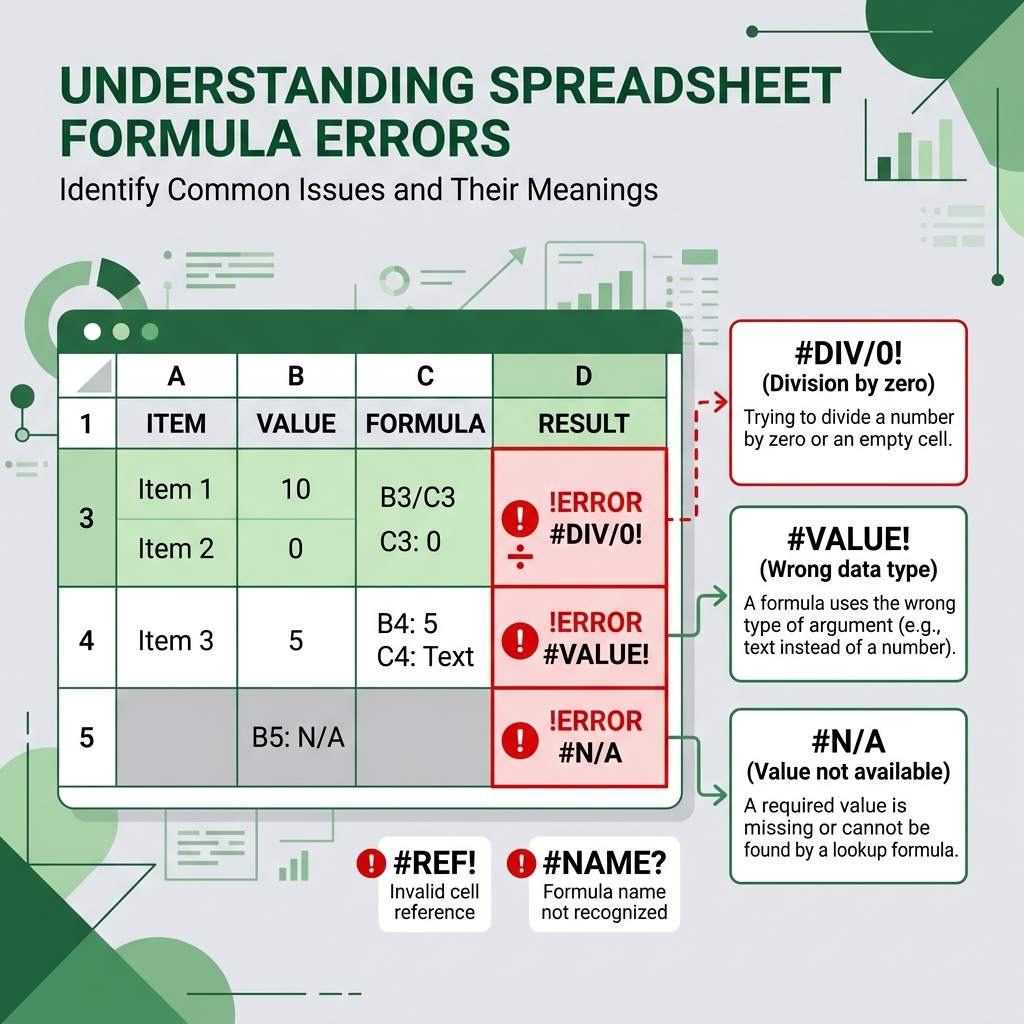
スプレッドシートの主な数式エラー(全8種)と発生原因一覧
スプレッドシートの関数を使いこなす第一歩として、どのようなエラーが起こりうるのか、その全体像を把握しておくことはとても大切です。エラーのパターンは限られているため、あらかじめ一覧として頭に入れておくだけで、日々のトラブル対応が驚くほどスムーズになりますよ。まずは、スプレッドシートでよく見かける代表的な8種類のエラーについて、それぞれの意味や主な原因、見分けるポイントを表にまとめました。
| エラー表示 | エラーの意味・概要 | 主な発生原因 | 原因特定のポイント |
|---|---|---|---|
| #N/A | 値が存在しない(Not Available) | VLOOKUP関数やMATCH関数などで、検索対象のキーが指定した範囲内に存在しない場合。 | 検索値が範囲内にあるか、余分なスペースやデータ型の不一致がないか確認する。 |
| #REF! | 参照が無効(Reference) | 数式が参照している行や列を削除した、または数式をコピー&ペーストしてシートの範囲外にズレた場合。 | 参照しているはずのセルや範囲が削除されていないか、数式の移動で参照先がずれていないか確認する。 |
| #DIV/0! | ゼロでの除算(Divide by Zero) | 数式の中で、ある数値を「0」または「何も入力されていない空のセル」で割り算しようとした場合。 | 分母(割る数)が0や空白になっていないか、数式の計算順序が正しいか確認する。 |
| #VALUE! | 値のデータ型が不適切(Value Error) | 計算式や関数の中に、数値ではなくテキスト(文字列)を入力して計算させようとした場合。 | 足し算や掛け算をするセルに文字が含まれていないか、セルのデータ型を確認する。 |
| #NAME? | 名前の認識エラー(Name Error) | 関数名のスペルミスや、数式内で使う文字列をダブルクォーテーションで囲み忘れて変数名と認識された場合。 | 関数のスペル(例:VLOOKUPをVLOKUPと書いていないか)や、文字列の囲みを確認する。 |
| #NUM! | 数値の制限エラー(Numeric Error) | 関数の引数に指定した数値が範囲外である場合や、計算結果がスプレッドシートの限界を超えて大きすぎる場合. | 引数に設定した数値(マイナス値など)が関数の仕様に合っているか確認する。 |
| #NULL! | 交差がないエラー(Null Error) | 重なり合わない2つのセル範囲の交差部分(共通部分)を参照しようとした場合(スプレッドシートではあまり見かけないが、定義として存在)。 | 範囲指定でコロンやカンマが抜けていないか、記述ミスを確認する。 |
| #ERROR! | 数式の解析エラー(Formula Parse Error) | カッコのペアが合っていない、カンマやコロンの配置がおかしいなど、数式の記述自体に文法上の重大な誤りがある場合。 | 数式の構文(文字の全角半角、カッコのペア、記号の入力ミス)を確認する。 |
#N/A(データが見つからない):VLOOKUPやMATCHで最も頻出するエラー
スプレッドシートの実務で最も出会う頻度が高いのが、この#N/Aエラーです。これは「Not Available」の略で、日本語に直すと「該当するデータがありません」「値が見つかりません」という意味になります。
このエラーは、主にVLOOKUP関数、XLOOKUP関数、MATCH関数といった「検索系」の関数を使用しているときに発生します。数式自体は文法的に間違っていないのに、指定した検索キーが対象の範囲の中に存在しないために、「探したけれど見つかりませんでした」とスプレッドシートが伝えてくれているわけですね。
たとえば、売上データから「商品コード:A-100」の価格を商品マスタから引っ張ってこようとしたとします。このとき、マスタ側に「A-100」というコードが登録されていないと、VLOOKUP関数は#N/Aエラーを出してしまいます。このエラーを解決するためには、以下の3つのポイントを順番に確認していきましょう。
1. 検索キーが本当に存在するか目視する
まずは、探しているキー(商品コードや名前など)が、検索対象のテーブルに本当に存在しているか確認してください。シート内で「Ctrl + F」(Macは「Cmd + F」)を押して検索ウィンドウを開き、探したい文字を入力して検索してみましょう。もし見つからなければ、マスタデータにその値を追加するか、検索キーの入力ミスを直す必要があります。
2. 余分なスペース(空白)が混じっていないか確認する
見た目は全く同じに見えるのにエラーになる場合、最も疑わしいのが「見えないスペース」です。たとえば、検索元が「A-100」で、マスタ側が「A-100 」(後ろに半角スペースがある)だったりすると、スプレッドシートはこれらを「完全に別の文字」として扱います。このような場合は、余分なスペースを削除するか、TRIM関数を使ってスペースを自動的に除去した状態で検索を行うと解決しますよ。
3. データ型(数値と文字列)が一致しているか確認する
こちらもよくある落とし穴です。検索キーが「123」という数値で、マスタ側のデータが「'123」(テキスト形式の文字列)になっている場合、スプレッドシートは両者を一致させることができず、#N/Aエラーになります。数値の左上に緑色の三角マークが出ていたり、セルの左側に寄って表示されていたりする場合はテキスト形式になっているサインです。セルの表示形式を「書式なしテキスト」から「数値」に統一するか、VALUE関数などを使って型を揃えるようにしてくださいね。
【KYOのワンポイント】IFERROR関数での「隠しすぎ」に注意!
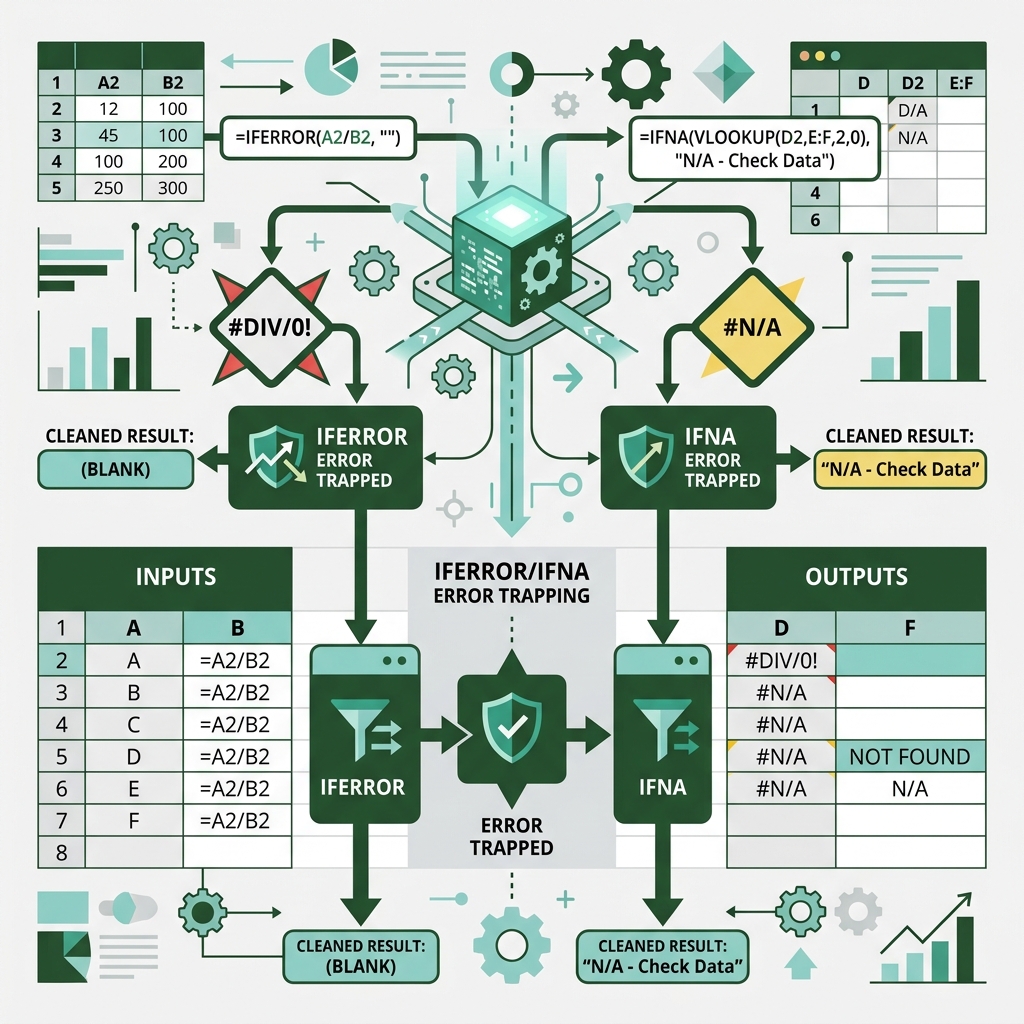
#N/Aエラーが出たとき、画面の見栄えを良くするために =IFERROR(VLOOKUP(...), "") のようにIFERROR関数でエラーを非表示にする(空白にする)テクニックがよく使われます。しかし、これには注意が必要です。
IFERROR関数を使うと、#N/Aだけでなく、次に解説する#REF!や#DIV/0!といった「本当に原因を修正しなければならない重大なエラー」まで一緒に隠してしまいます。そのため、データが見つからないことだけを許容したい場合は、#N/A専用の処理を行うIFNA関数を使って =IFNA(VLOOKUP(...), "データなし") のように記述するのがおすすめですよ。
#REF!(セル参照が無効):行・列 of 削除やコピー&ペーストで発生するエラー
次によく見かけるのが、#REF!エラーです。これは「Reference(参照)」の略で、数式が指し示している先のセルが「行方不明」になってしまい、どこのデータを計算すればいいか分からなくなったときに発生します。
このエラーの原因は、主にセルの物理的な削除や、数式の無理なコピー&ペーストによるものです。スプレッドシートは行や列の移動に対して数式の参照先を自動で調整してくれる賢い機能を持っていますが、その調整の限界を超えてしまうと#REF!エラーが発生してしまいます。具体的な2つの原因とその対策を見ていきましょう。
1. 参照していた行や列を「削除」してしまった場合
たとえば、セルC2に =A2+B2 という数式が入っているとします。この状態で、B列(またはB2のセル)を右クリックして「列を削除」(またはセルを削除)を実行すると、計算の相手がいなくなってしまいます。このとき、数式は自動的に =A2+#REF! と書き換わり、エラーを表示します。
ここで気をつけたいのは、「セルの値を消す(デリートキーを押す)」ことと「セルそのものを削除する」ことは全く違うということです。値を消しただけならセルは残るため、計算結果は「A2+0」のようになってエラーにはなりませんが、セル自体を枠ごと消してしまうと、スプレッドシートが参照先を見失って#REF!になってしまいます。
2. 数式をコピーしたことで、シートの枠外を指してしまった場合
スプレッドシートの数式は、デフォルトでは「現在の位置から見て、左に1つ隣のセル」といった相対的な位置(相対参照)で記憶されています。たとえば、B2セルに =A2 という数式を入れたとしましょう。この数式をコピーして、1つ左のA2セルに貼り付けるとどうなるでしょうか?
スプレッドシートは「左隣のセルを参照する」というルールに従って、A列のさらに左にある列を参照しようとします。しかし、A列より左には列が存在しませんよね。こうして参照先がシートの境界線を越えて外側に飛び出してしまった結果、数式は =#REF! となりエラーを返します。数式をドラッグして他のセルに適用する際にも、この「枠外への飛び出し」が原因で#REF!になることが多いため注意が必要です。
【対処法と防ぐコツ】
もし行や列を削除した直後に#REF!エラーが出た場合は、慌てずにキーボードの「Ctrl + Z」(Macは「Cmd + Z」)を押して操作を元に戻すのが最も手っ取り早い解決策です。また、数式をコピーしたりドラッグしたりして動かす際は、動かしたくないセル参照の部分に「$」マークをつけて $A$2 のように絶対参照にしておくことで、参照先が不意にズレてエラーになるのを防ぐことができますよ。さらに、頻繁に行や列の追加・削除を行うシートでは、INDIRECT関数を使って文字列でセルを指定しておくと、セルが削除されても参照が壊れない頑丈な数式を作ることができます。
もしシートが重くて動作が遅いなと感じる場合は、こちらのスプレッドシートを軽くする解決策も合わせてチェックしてみてくださいね。
【KYOの豆知識】シートが削除された場合も#REF!になります
複数のシート間でデータをやり取りしている場合(例えば、='売上データ'!A1 のように別シートを参照している場合)、参照先のシート名である「売上データ」というシートそのものを削除してしまうと、すべての数式が#REF!エラーに変わってしまいます。共同編集者がいるスプレッドシートでは、他の人がどのシートを参照しているか分かりづらいため、不要に見えるシートでも削除する前に必ず数式で使われていないか確認するか、シート自体を「非表示」にする運用を心がけるとトラブルを防げますね。
その他の代表的な数式エラーと解決ステップ
前回の記事では、実務で本当によく見かける「#N/A」や「#REF!」というエラーについて詳しくお話ししました。しかし、スプレッドシートの数式を作成しているときに目の前に立ちはだかる壁は、それだけではありませんよね。「#VALUE!」や「#DIV/0!」、「#NAME?」といった他のエラーコードが表示されて、「数式は合っているはずなのに、どうして?」と頭を悩ませた経験がある方も多いのではないでしょうか。
スプレッドシートの数式エラーは、一見すると英語の記号だらけで難しそうに感じられるかもしれませんが、決して恐れる必要はありませんよ。これらはスプレッドシートがあなたに対して「ここに入力されたデータの種類が違っているよ」「数学的に計算できない処理が行われているよ」と教えてくれているメッセージなのです。エラーの「発生原因」と「解決ステップ」さえマスターしてしまえば、焦ることなく数秒で修正できるようになります。
今回は、日々の業務で特に遭遇しやすい3大エラー「#VALUE!」「#DIV/0!」「#NAME?」にスポットを当てて、初心者の方にも分かりやすいように仕組みから丁寧にお伝えします。エラーの原因をすっきり解消して、誰が見ても見やすく、ミスのないスマートなシートを作っていきましょうね!
| エラー名 | エラーのニュアンス | 発生する主な原因 | 解決の第一歩 |
|---|---|---|---|
| #VALUE! | データの値がおかしい | 数値の計算エリアに文字列や不要な空白が入っている | 入力データのクレンジング、または関数への切り替え |
| #DIV/0! | ゼロでの割り算が発生 | 割り算の分母(割る数)が「0」または「完全な空欄」になっている | IF関数やIFERROR関数を用いた事前処理の追加 |
| #NAME? | 名前の判定エラー | 関数のスペルミスや、数式内の文字列をダブルクォーテーションで囲んでいない | 関数名の確認、文字列の囲み、全角半角のチェック |
#VALUE!(値が正しくない):数値と文字列を掛け合わせたときに発生するエラー
最初に取り上げるのは、スプレッドシートの計算エラーの中でもトップクラスに発生頻度が高い#VALUE!(値が正しくない)エラーです。このエラーは、数式が計算を行うために「適切なデータ(主に数値)」を求めているのに対し、実際には「不適切なデータ(主に文字列)」が渡されてしまったときに発生します。スプレッドシートが「このデータ型では正しい計算結果を出せないよ!」と困惑している状態ですね。
なぜ発生するの?文字列の混入と見えないスペースが原因
一番よくある具体的なシチュエーションが、単位付きの文字をそのまま計算しようとするケースです。たとえば、単価を入力するセルA1に「120円」、数量を入力するセルB1に「10個」と手入力し、セルC1で「=A1*B1」と掛け算をしたとします。このとき、人間の目には「1200円」という結果が簡単に予想できますが、スプレッドシートは「『円』や『個』といったテキストは計算できない!」と判断し、#VALUE!エラーを吐き出してしまいます。
また、もっと厄介なのが「見た目は空欄なのにエラーになる」というパターンです。セルのなかに半角スペースや全角スペースがポツンと1文字入っている場合、スプレッドシートはこれを「空っぽのセル」ではなく「スペースという文字列」として認識します。そのため、そのセルを足し算や掛け算に組み込むと、同様に#VALUE!エラーが発生してしまうのです。
スプレッドシートの隠れたヒント「データの配置」に注目!
ここで、入力したデータが数値として認識されているか、文字列として認識されているかを見分ける便利な小技をお教えしますね。スプレッドシートは初期設定の状態では、セルのなかのデータを自動的に整理してくれます。
- 数値や日付:セルの右側に自動で寄せられます(右揃え)。
- 文字列(テキスト):セルの左側に自動で寄せられます(左揃え)。
もし、「数字を入力したはずなのに、なぜか左側に寄っているな」と感じたら、それは数値ではなく「文字列」として認識されている可能性が非常に高いですよ。数式エラーの原因を探す大きな手がかりになりますので、ぜひ頭の片隅に置いておいてくださいね。
#VALUE!エラーをスマートに解決する3つのアプローチ
このエラーを解消するためには、セルのデータを修正するか、数式の組み立て方を見直す必要があります。実務で役立つ解決方法を3つステップ順に紹介します。
解決策1:セルには数字だけを入力し、「表示形式」で単位を飾る
最も王道で、後々のデータ集計も楽になるおすすめの方法です。セルの中身を「120円」「10個」と入力するのではなく、シンプルに「120」「10」という数字だけを入力するように変更します。そして、見た目の単位はスプレッドシートの「表示形式」機能を使って設定しましょう。
- 単位が直接入力されているセルを選択し、純粋な数値だけ(例:「120」)に書き換えます。
- メニューバーの「表示形式」>「数字」>「カスタム数値形式」の順にクリックします。
- 入力ボックスに
#,##0"円"や0"個"と入力して「適用」をクリックします。
この手順を踏むことで、セルのデータ自体はきれいな数値データのままになり、画面上にはしっかりと「120円」「10個」と表示されるようになります。これなら数式もエラーにならず、正しく計算を行ってくれますよ。
解決策2:VALUE関数で文字列を数値へ強制変換する
他のWebツールや基幹システムからダウンロードしたCSVデータなどをスプレッドシートに貼り付けた際、数字が文字列として保存されてしまっていることがあります。この場合は、VALUE(バリュー)関数を使うことで解決できますよ。
VALUE関数は、文字列として認識されている数字を、計算可能な数値データに変換してくれる関数です。例えば、セルA1に文字列の「150」が入っている場合、=VALUE(A1) と入力することで、通常の数値の「150」として数式内で扱えるようになります。VALUE関数の詳しい仕様や引数の使い方については、Google公式のヘルプページでも解説されているので、迷ったときは確認してみるといいかもしれませんね。
解決策3:記号での四則演算(+や*)をやめて「関数」を使う
スプレッドシートの仕様として、プラス記号(+)やアスタリスク(*)などの演算記号を使って「=A1+B1+C1」のように計算すると、対象セルの中に1箇所でも文字列(スペース含む)が混ざっていた時点で#VALUE!エラーになります。しかし、これを「SUM関数」や「PRODUCT関数」に置き換えて=SUM(A1:C1)のように指定すると、なんと文字列を自動的に無視して、数値が入っているセルだけで計算を進めてくれるのです。
データのなかにどうしても空文字や文字データが混ざってしまうのを避けられない場合は、演算子を関数に書き換えることで、エラーをきれいに回避できますよ。
#VALUE!エラー解決のポイント
- セル内のデータが「左寄せ(文字列)」になっていないか確認する
- 単位などのテキストはセルに直接入力せず、「表示形式」を活用する
- 「=A1+B1」ではなく「=SUM(A1, B1)」のように関数で代用する
#DIV/0!(0で割り算):分母が空欄または0の数式で発生するエラー
続いて解説するのは、割り算の計算時に必ずと言っていいほど発生する#DIV/0!(ディバイド・バイ・ゼロ)エラーです。これは文字通り、「何かを0(ゼロ)で割り算しようとしている」ために発生します。数学のルールと同様に、スプレッドシートでもゼロで数字を割ることは禁止されているため、エラーとして処理されるのです。
なぜ発生するの?空欄セルも「0」として扱われる罠
一番分かりやすいのは、割り算の式 =A1/B1 を作成したときに、分母であるB1のセルに数値の「0」が入力されているケースです。しかし、実はB1が「完全な空欄」だった場合も、スプレッドシートはシステム内でそのセルを「0」として解釈します。その結果、意図せずゼロでの割り算が実行されてしまい、#DIV/0!エラーが発生してしまうのです。
この現象は、例えば以下のような実務の場面でよく見られます。
- 前月と今月の売上を比較して成長率を求める際、前月の売上が「0」だったり、まだ未入力だったりする場合
- 製品の不良率を計算する際、全体の生産数がまだ「0」または空欄である場合
- 平均値を算出する「AVERAGE関数」や、特定の条件に合致するデータの平均を出す「AVERAGEIF関数」において、集計対象となるセルが全く存在しない(分母が0件になる)場合
未完成の計画表や、これからデータを入力していく途中の集計表などで、この#DIV/0!エラーが並んでいると、表全体の見た目が非常に悪くなってしまいますよね。スマートに回避する方法を学びましょう。
#DIV/0!エラーを綺麗に防ぐ2つの解決アプローチ
このエラーを防ぐための基本方針は、「分母が0、または空欄のときは、割り算を実行させないようにする」という条件をあらかじめ設定しておくことです。
対処法1:IF関数を使って事前に「分母が0かどうか」を判定する
最も丁寧で確実なのが、IF(イフ)関数を使って、分母のセルが0のときは計算を避けるという分岐を作る方法です。例えば、分母がセルB1であれば、以下のように記述します。
=IF(B1=0, "", A1/B1)
この数式は、「もしB1が0(または空欄)なら、何も表示しない(空白の文字列 "" を出力する)。そうではない場合だけ、A1をB1で割る計算を行う」という動作をします。こうしておけば、データがまだ集まっていない未入力のセルがあっても、エラーが画面に表示されることはありません。
対処法2:IFERROR関数でエラー時の表示をスマートに置き換える
もし、数式をシンプルに保ちたい、またはエラーのときには空白ではなく「0」や「集計中」といった文字を表示させたい場合は、IFERROR(イフエラー)関数で数式全体を包み込むのがもっとも簡単です。
=IFERROR(A1/B1, 0)
この数式は、A1/B1 の計算結果がエラーになった場合、自動的にエラー表示を「0」に置き換えてくれます。IFERROR関数については、Google公式のIFERROR関数ガイドも非常に参考になりますよ。数式がシンプルで読みやすいため、実務でも非常によく使われる記述方法です。
知っておきたい注意点!IFERROR関数の「隠しすぎ」に注意
IFERROR関数はとても便利で手軽なため、どんな数式にもとりあえず使ってしまいがちです。しかし、IFERROR関数は「すべてのエラー」を隠してしまいます。つまり、本当は関数の名前を間違えていたり(#NAME?)、セル参照がおかしくなっていたり(#REF!)する場合の深刻なエラーまで、すべて「0」や空白に置き換えて見えなくしてしまうのです。バグの発見が遅れる原因にもなりますので、「エラーの原因が分かっていて、分母が0のときだけに対処したい」という場合は、できるだけIF関数を使ってピンポイントで制御することをおすすめしますよ。
#NAME?(関数名の間違い):関数のスペルミスやダブルクォーテーションの囲み忘れ
最後にご紹介するのは、数式を組み立てて決定キーを押した瞬間に表示されることが多い#NAME?(名前が正しくない)エラーです。このエラーは、スプレッドシートの解析エンジンが「数式のなかに、スプレッドシートのルールに存在しない未知の単語(名前)が含まれているよ」と戸惑っているサインです。
なぜ発生するの?スペルミスとダブルクォーテーションの囲み忘れ
#NAME?エラーが発生する原因のほとんどは、人間らしい「ちょっとしたうっかりミス」によるものです。主に以下の3つの原因が考えられます。
- 関数のスペル(名前)を間違えている:
最も定番のミスです。たとえば「VLOOKUP」を「VLOKUP」と書いてしまったり、「AVERAGE」を「AVARAGE」と入力してしまったりするケースです。スプレッドシートは「そんな名前の関数は登録されていませんよ!」と判断し、エラーを返します。 - 文字列をダブルクォーテーションで囲み忘れている:
数式内でテキスト(文字列)を指定する際は、必ず半角のダブルクォーテーション「"」でテキストを囲む必要があります。たとえば、=IF(A1="OK", "合格", 不合格)という数式を作ったとしましょう。この場合、最後の「不合格」がダブルクォーテーションで囲まれていないため、スプレッドシートはこれを「不合格という名前がつけられた範囲や関数があるのかな?」と勘違いして探しに行ってしまいます。当然、そのような名前の定義は見つからないため、#NAME?エラーを出してしまいます。 - 範囲指定の「コロン(:)」や「カンマ(,)」の打ち間違い:
セルの範囲をA1:A10と指定するべきところを、コロンが抜けてA1A10になっていたり、区切り記号のカンマが全角になっていたりする場合も、数式の一部が「登録されていない未知の文字列」として判断され、#NAME?エラーに繋がることがあります。
#NAME?エラーを瞬時に解決するためのチェック手順
このエラーが出たときは、数式のなかでスプレッドシートが「正体不明」とみなしている部分を特定する作業を行います。以下のポイントに沿って、数式を再チェックしてみましょう。
ステップ1:関数のスペルを確認し、入力予測を活用する
関数名をすべてキーボードで手入力すると、どうしても打ち間違いが発生しやすくなります。スプレッドシートで数式を入力する際は、最初の数文字(例:「=VLO」)を入力した時点で表示される「オートコンプリート(入力予測候補)」の一覧から、目的の関数をキーボードの「Tab」キーやクリックで選択して確定させる癖をつけましょう。これだけでスペルミスはほぼ100%防ぐことができますよ。
ステップ2:すべての文字列が半角のダブルクォーテーション「"」で囲まれているか確認する
数式内で使用している文字列が「"」でしっかりと囲まれているか確認します。このとき、全角のダブルクォーテーション「“”」や、シングルクォーテーション「''」が混ざっていないかも重要です。スプレッドシートは非常に厳密に処理を行うため、半角の「"」以外はテキストの囲み記号として認めてくれません。全角・半角のミスは肉眼では見分けにくいこともあるため、一度その文字を消して、半角入力モードの状態で入力し直してみるのが確実ですよ。
KYOのプチ知識:エラーを放置するとシート全体が重くなる?
実は、スプレッドシート内に「#VALUE!」や「#NAME?」などのエラーメッセージが表示されたままのセルが大量にあると、スプレッドシートは裏側で「なんとか計算できないか……」と再計算の処理を何度も実行しようと試みることがあります。これが原因で、シート全体の動作が著しく重くなってしまうことがあるのをご存じでしたか?エラー表示をすっきり解消しておくことは、ただ見た目をきれいにするだけでなく、スプレッドシートの動作速度を快適に保つためにも非常に大切なのです。もし、「最近スプレッドシートの動きがカクつくようになってきたな……」とお悩みの方は、こちらの記事で動作を軽くするための具体的なテクニックを解説していますので、あわせてチェックしてみてくださいね。⇒ スプレッドシートを軽くする解決策
今回は、スプレッドシートの数式で非常によく見かける「#VALUE!」「#DIV/0!」「#NAME?」の3大エラーについて、それぞれの発生メカニズムと具体的な回避手順をじっくり解説しました。エラーメッセージは一見すると冷たい警告に見えますが、エラー名が表す意味(「データの形式がおかしいよ」「0での割り算はダメだよ」「その名前の関数は見つからないよ」)さえ理解してしまえば、どこをどう直せばよいかが手に取るように分かりますよね。ぜひ本記事で紹介した解決ステップを日々の業務に活かして、すっきり綺麗で使いやすいスプレッドシートを構築してみてくださいね!
エラー表示を綺麗に隠す・カスタムテキストに変換する関数テクニック
スプレッドシートを使っていると、どうしても避けて通れないのがエラー表示ですよね。自分だけでデータを使っているならまだしも、社内のメンバーやクライアントに共有するシートに「#N/A」や「#DIV/0!」が並んでいると、なんだか少し不格好に見えてしまいます。また、エラーが含まれていると全体の合計値が計算できなくなるなど、実務上の不都合が生じることも少なくありません。
そこで今回は、表示されてしまったエラーをスマートに隠したり、分かりやすいカスタムテキスト(例えば「データなし」「入力待ち」など)に自動変換したりする便利な関数テクニックをご紹介します。エラーの原因を理解した上でこれらの関数を使いこなせば、誰が見ても見やすく、使いやすいシートを作ることができますよ。ぜひ参考にしてみてくださいね。
テクニック1:IFERROR関数を使ってエラー発生時に空白(非表示)または特定の文字を表示する
まず最初にご紹介するのが、エラー回避の王道とも言えるIFERROR(イフエラー)関数です。この関数は、指定した数式の計算結果がエラーになった場合、代わりに指定した別の値や文字列を返すという非常に便利な仕組みを持っています。
基本的な構文は次のようになっていますよ。
IFERROR関数の基本構文
=IFERROR(値, [エラー値])
- 値:エラーが発生するかどうかを判定したい数式やセルを指定します。
- エラー値(省略可能):値の計算結果がエラーだった場合に代わりに表示したいデータを指定します。省略した場合は、空白(何も表示しない)になります。
もっともよく使われるのは、エラーが発生したときに画面上をスッキリ見せるために「空白」を表示するテクニックです。具体的な使い方は以下の通りです。
例えば、売上金額を販売数量で割って「単価」を求める計算式があるとします。販売数量が入っていない(空欄または0の)セルがあると、通常は「#DIV/0!」(ゼロ除算エラー)が出てしまいますよね。これを防ぐために、次のように数式を記述します。
=IFERROR(A2/B2, "")
こう記述しておくことで、B2セルが0や空欄であってもエラーを表示せず、セルの中身を綺麗に空欄のままにしておくことができるのです。また、空白ではなく「計算不可」や「入力してください」といった具体的なメッセージを表示させたい場合は、第二引数にダブルクォーテーションで囲ったテキストを指定します。
=IFERROR(A2/B2, "入力待ち")
このように設定しておけば、データ入力がまだ完了していないことが一目で分かるので、作業ミスを減らすのにも役立ちますね。ただし、このIFERROR関数には注意点もあります。それは、発生したエラーの種類を問わず、すべて一律で非表示にしてしまう点です。例えば、関数名の入力スペルミス(#NAME?)や、参照先のセルが削除されてしまったことによるエラー(#REF!)など、本来すぐに修正すべき重大なエラーまで隠蔽されてしまいます。そのため、数式が正しく組まれていることを確認した上で使用するのがコツですよ。
テクニック2:IFNA関数を使って#N/Aエラーだけを特定して回避する
次にご紹介するのは、特定の重大なエラーを見落とさないための、より安全なエラー回避関数であるIFNA(イフエヌエー)関数です。この関数は、その名前の通り、スプレッドシートで最も頻出するエラーの一つである「#N/A」(該当なしエラー)だけをターゲットにして回避するためのものです。
構文はIFERRORとほぼ同じで、以下のように記述します。
IFNA関数の基本構文
=IFNA(値, [エラー値])
- 値:エラー判定を行う数式を指定します(一般的にはVLOOKUP関数など)。
- エラー値:数式が「#N/A」エラーを返したときに代わりに表示するデータやテキストを指定します。
なぜIFERRORではなくIFNAを使うべき場面があるのでしょうか。その最大の理由は、実務でよく使われるVLOOKUP関数やXLOOKUP関数との相性にあります。
VLOOKUP関数を使って商品マスタから価格を検索する場合、検索キーがマスタに存在しないと「#N/A」エラーが返されます。これは「検索したけれどデータが見つからなかった」という、業務上よくある正常なシナリオです。この場合は、エラーを非表示にするか「未登録」と表示させたいですよね。しかし、もしVLOOKUP関数の引数設定を間違えて参照範囲の列数を誤って指定していたり、参照先シートそのものが削除されたりしていると、「#REF!」エラーが発生します。これは「数式の構造自体が壊れている」という致命的なバグです。
ここでIFERROR関数を使っていると、この致命的な「#REF!」エラーまで「データが見つからなかった」として隠蔽されてしまい、バグに気づくのが大幅に遅れてしまいます。一方で、IFNA関数を使っていれば、次のようになります。
=IFNA(VLOOKUP(A2, 商品マスタ!A:B, 2, FALSE), "マスタ未登録")
この記述であれば、検索対象がない場合の「#N/A」エラーはスマートに「マスタ未登録」と表示してくれますが、もし数式が壊れて「#REF!」が発生した場合は、隠されずにそのままエラーとして画面に表示されます。これにより、データが存在しないだけの正常なケースと、数式がおかしい異常なケースを明確に区別することができるのです。実務でVLOOKUP関数などを使う場合は、思考停止でIFERRORを使うのではなく、IFNAを選択した方が安全性が高まるのでおすすめですよ。詳細な仕様については、外部の公式サポートページも参考になります。
Googleスプレッドシートの公式サポート(Google Docs Editors Help - IFNA)では、IFNA関数の引数の詳細な扱いや他の検証関数との動作の違いについて解説されています。気になる方は一度チェックしてみてくださいね。
テクニック3:ISERROR関数とIF関数を組み合わせて、複雑な条件分岐を作る
最後にご紹介するのは、エラーの有無を判定してさらに複雑な処理を行いたいときに役立つ、ISERROR(イズエラー)関数とIF関数の組み合わせテクニックです。
まず、ISERROR関数単体について説明しますね。この関数は、指定した値がエラーであるかどうかを判定し、エラーであればTRUE、エラーでなければFALSEという論理値(真偽値)を返します。これだけでは単純に画面にTRUEやFALSEと出るだけですが、論理判定を行うIF関数と組み合わせることで、非常に柔軟な条件分岐を作ることができるようになります。
ISERRORとIFの組み合わせ構文
=IF(ISERROR(判定したい数式), エラーだった時の処理, エラーじゃなかった時の処理)
「それならIFERROR関数でも同じことができるのでは?」と思うかもしれませんが、実は大きな違いがあります。IFERROR関数は「エラーでなければ元の数式の計算結果をそのまま返し、エラーなら別のものを返す」という動きしかできません。しかし、ISERRORとIFを組み合わせれば、「エラーが発生していない場合であっても、元の数式の計算結果とは全く別の計算や処理を行う」ということが可能になります。
具体的なシナリオで考えてみましょう。例えば、「売上予測シート」があり、当月の売上実績を入力するセルがあるとします。まだ実績が入力されていない場合や、計算ミスでエラーが出る場合は「要確認」と表示し、正しく計算できる(エラーがない)場合は、その値が目標金額を超えているかをさらに判定して「目標達成」または「未達成」と表示したいとします。
この場合、次のような数式を組むことができますよ。
=IF(ISERROR(A2/B2), "要確認", IF((A2/B2)>=1, "目標達成", "未達成"))
この数式では、まず「A2/B2」という計算がエラーになるかどうかをISERRORでチェックしています。エラーになる(例えばB2が0や空欄)なら、即座に「要確認」を返します。エラーにならない場合は、さらにその計算結果が1以上かどうかをIF関数で入れ子(ネスト)にして判定し、「目標達成」か「未達成」を表示しています。このように、エラー判定をトリガーにして、さらに別の複雑なロジックを展開できるのがこの組み合わせの強みですね。
ただし、こうした便利なエラー回避関数や条件分岐をシート全体で大量に使用すると、スプレッドシートの計算処理に負荷がかかり、全体の動作が著しく重くなってしまうことがあります。特に数万行におよぶ巨大なデータシートで多用する場合は注意が必要です。もしシートの動きがカクついたり、再計算に時間がかかったりするようになったら、関数を見直すだけでなく、シート全体の軽量化対策を行うといいですよ。気になる方は、こちらの記事で紹介しているスプレッドシートを軽くする解決策も合わせて試してみてくださいね。
関数のネストはほどほどに!
IF関数の中にさらにIF関数を重ね、その中にISERRORを入れるような複雑な数式は、やりすぎると他の人が見たときに何を行っているのか理解しづらい「ブラックボックス化」した数式になってしまいます。後からのメンテナンスを考えて、複雑になりすぎる場合は作業用の補助列を作るなど、数式をシンプルに保つ工夫も大切ですよ。
スプレッドシートの数式エラーに関するよくある質問(FAQ)
スプレッドシートで数式を入力しているときに、「正しいはずなのにうまく動かない」「原因がわからないエラーが表示されて作業が止まってしまった」といった経験はありませんか?エラーメッセージにはそれぞれ意味があり、適切に対処すればすぐに解決できるものばかりです。しかし、時にはエラーコードすら表示されずにただの文字列になってしまったり、大量のエラーが発生してどこから手をつければいいか分からなくなったりすることもありますよね。今回は、実務でよくあるスプレッドシートのエラーに関する疑問や、大量のエラーを一括でスマートに解決するためのデバッグテクニックを分かりやすく解説します。これらを覚えておくだけで、日々のスプレッドシート作業がもっとスムーズで快適になりますよ。

Q1:数式を入力したのに、エラーも値も表示されず「ただの文字列(数式のまま)」になってしまうのはなぜ?
スプレッドシートを触っていると、「セルの先頭に『=』を入れて正しく数式を書いたはずなのに、なぜか計算されずに入力した文字がそのまま表示されてしまう…」という現象によく遭遇します。これには主に3つの原因が考えられます。それぞれの原因と解決方法を見ていきましょう。
1つ目の原因は、数式を入力する前にセルの表示形式が「書式なしテキスト」に設定されていたことです。
スプレッドシートは、あらかじめ「書式なしテキスト」として設定されたセルに入力された内容を、すべて「ただの文字」として認識します。そのため、イコールから始まる計算式を入れても、それを数式だと解釈してくれません。これを解決するには、セルの表示形式を変更する必要があります。まず対象のセルや列を選択し、上部メニューの「表示形式」から「数字」を選び、「自動」または「数値」に変更してください。表示形式を変更しただけでは画面上の文字は変わらないため、セルをダブルクリックして編集状態にするか「F2」キーを押し、そのまま「Enter」キーを押して確定し直すのがポイントです。これで無事に計算が実行されるようになりますよ。
2つ目の原因は、イコール(=)の前に不要なスペースが入り込んでいることです。
手入力で慌てて入力した際などに、「 =SUM(A1:B5)」のように先頭に半角や全角のスペースが入ってしまうことがあります。スプレッドシートは先頭文字が完全に「=」である場合のみ数式として認識するため、スペースが1文字でも入っていると通常のテキストとして処理されます。セルの先頭を確認し、余分なスペースを削除してみてくださいね。
3つ目の原因は、シート全体で「数式を表示」する設定がオンになっていることです。
特定のセルだけでなく、シート内のすべての数式が計算結果ではなく式そのものの表示になってしまっている場合は、この設定が原因です。知らず知らずのうちにショートカットキーを押してしまった可能性が高いですね。キーボードの「Ctrl」キーと「`」(バッククォート)を同時に押すことで、数式の表示と計算結果の表示を簡単に切り替えることができます。メニューから切り替える場合は、「表示」メニューの「表示」から「数式」のチェックマークを外すことで元の表示に戻せますよ。
【数式が文字列になる場合のチェックリスト】
- セルの表示形式が「書式なしテキスト」になっていないか(「自動」に変更して再確定する)
- イコール(=)の前に余計なスペース(半角・全角)が入っていないか(削除する)
- シート全体の数式表示設定がオンになっていないか(「Ctrl + `」で切り替える)
Q2:エラーが表示されているシート全体を一括でデバッグ・修正するコツは?
大量のデータが並ぶシートで、あちこちに「#N/A」や「#DIV/0!」などのエラーが散らばっていると、スクロールしながら1つずつ探して修正するのは気が遠くなりますよね。見落としも発生しやすく、非効率的です。そんなときは、スプレッドシートが持つ強力な検索・フィルタ・書式設定機能を活用して、スマートに一括デバッグを行いましょう。
まずおすすめしたいのが、「フィルタ機能」を使ってエラーセルだけを抽出する方法です。
データ全体を選択した状態で、メニューの「データ」から「フィルタを作成」をクリックします。列のヘッダーに表示されるフィルタマークをクリックし、「条件でフィルタ」のメニューを開きます。そこで「カスタム数式」を選択し、入力欄に「=ISERROR(A1)」(※A1はフィルタ範囲の左上のセルを指定します)と入力して適用します。すると、その列の中でエラーが発生しているセルだけが瞬時に絞り込まれて表示されます。これによって、エラーの原因となっている数式をまとめて確認でき、修正作業が劇的にスピードアップしますよ。
次に、シート全体のどこにエラーがあるか視覚的に把握したい場合は、「条件付き書式」を活用しましょう。
範囲を選択して、メニューの「表示形式」から「条件付き書式」を開きます。書式ルールの条件として「カスタム数式」を選び、同じく「=ISERROR(A1)」と入力します。そして、セルの塗りつぶし色を薄い赤や黄色などの目立つ色に設定します。こうすることで、エラーが出ているセルが自動的にハイライトされます。数式を修正してエラーが解消されれば、セルの色も自動的に元に戻るため、デバッグ作業の進捗状況が一目で分かってとても気持ちがいいですよ。
さらに、特定のエラーの原因が一律である場合は、「検索と置換」機能が威力を発揮します。
例えば、数式内で参照しているシート名が間違っているためにエラーが出ている場合、「Ctrl + H」を押して「検索と置換」画面を開きます。「検索する文字列」に古い参照先や間違ったテキストを入力し、「置換後の文字列」に正しい内容を入力します。ここで「数式内も検索」にチェックを入れて「すべて置換」を実行すれば、シート全体の数式を一括で書き換えることができます。一瞬で修正が終わるため大変便利ですが、意図しない場所まで書き換えてしまわないよう、置換を実行する前には必ずシートのコピーを作成してバックアップを取っておくのがKYOのおすすめです。
最後に、エラーが発生しても見た目をきれいに保ちたい場合は、あらかじめ「IFERROR関数」や「IFNA関数」を数式に組み込んでおくのが基本のテクニックです。
例えば、「=IFERROR(VLOOKUP(A1, B1:C10, 2, FALSE), "")」のように記述しておけば、データが見つからずエラーが発生しても、エラー表示の代わりに空白("")を出力させることができます。エラーの発生そのものをスマートにいなし、シートを使う他のメンバーに不要な混乱を与えないためにも、ぜひ活用してみてくださいね。
一括置換時の注意点!
検索と置換で数式を一括変更する際は、影響範囲が非常に広くなります。実行する前に必ずシートを複製してバックアップを取っておくことを強くお勧めしますよ。また、「数式内も検索」のチェックがオンになっているかを必ず確認してくださいね。
まとめ:数式エラーの正体を知って冷静に対処し、今日も早く帰りましょう!
スプレッドシートで遭遇するエラーメッセージは、一見すると英語ばかりでとっつきにくく感じられますが、実際は「ここがうまく計算できないよ!」と教えてくれる優しいお知らせ機能なんです。エラーの原因やその対処法を知っておけば、不意に表示されても慌てることなく、冷静に修正できるようになりますよ。
実務においては、エラーを恐れる必要はまったくありません。IFERROR関数などでスマートに処理したり、フィルタや条件付き書式を使って効率よく見つけ出したりして、作業時間を短縮していましょう。無駄な手作業やデバッグの時間を減らし、スプレッドシートと上手に付き合うことで、仕事の生産性を高めて早く自分の時間に戻りたいものですね。定時退社を目指して、今日の学びをぜひ明日からの実務に活かしてみてください!
ちなみに、エラーのデバッグだけでなく、シート全体の動作が重くて計算が遅い…とお悩みの方は、こちらのスプレッドシートを軽くする解決策を解説した記事も合わせてチェックしてみてください。驚くほど動作が軽くなるかもしれませんよ。
また、Googleスプレッドシートの公式な仕様や、さらに詳細な関数ルールについては、以下の公式ヘルプも非常に役立ちますので参考にしてくださいね。
※正確な情報は公式サイトをご確認ください。最終的な判断は専門家にご相談ください。