「MacでChatGPTを使う際、毎回ブラウザを開くのが面倒…」
「Mac版ChatGPTデスクトップアプリのインストール手順と、ショートカットキー(Option + Space)の活用法を知りたい」
Apple Silicon(M1/M2/M3/M4)搭載のMacをお使いであれば、Webブラウザを開かずにデスクトップ上で瞬時にChatGPTを呼び出せる公式Macアプリ版が利用可能です。
結論から言うと、アプリ版の最大の魅力は「Option + Space」での即時ランチャー表示と画面キャプチャ直接読み込みです。ただし、動作条件としてApple Silicon(M1以降)および macOS 14(Sonoma)以降が必須となり、Intel製プロセッサのMacでは起動できないためブラウザ版を使用します。
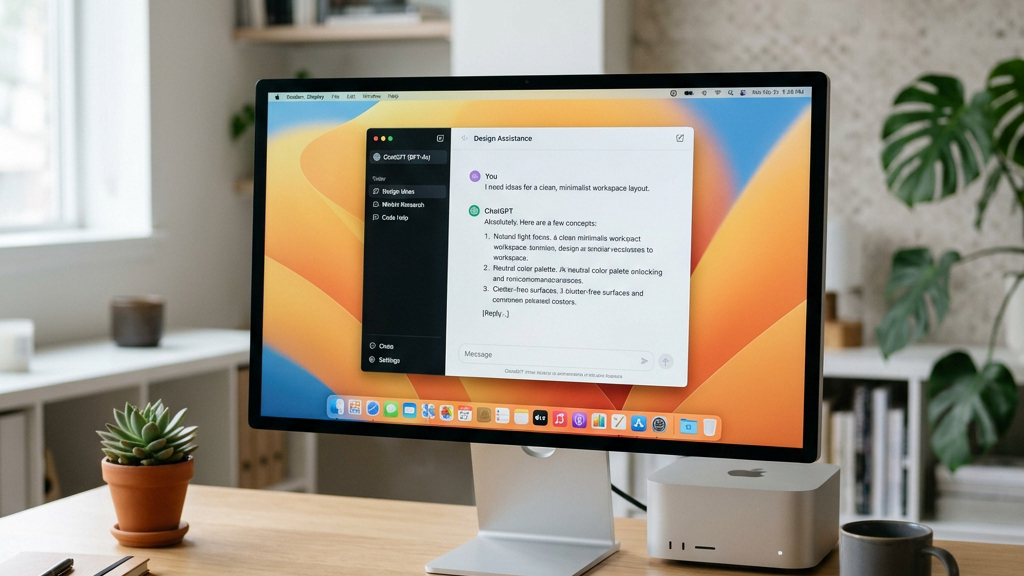
この記事では、Mac版ChatGPTアプリの動作要件、インストール3ステップ、爆速ショートカット機能(Option + Space)、Intel Macやログインループで起動しない時の解決策まで分かりやすく解説します。
この記事でわかること
- Mac版ChatGPTアプリの動作要件(Apple Silicon M1以降 & macOS 14以降)
- 公式サイトからのダウンロードと「.dmg」ファイルでのインストール手順
- 「Option + Space」で画面上にチャット欄を重ねて呼び出すショートカット技
- Intel Macで起動しない理由とログインエラー・ループ時の対応策
【失敗談】Intel搭載Macでアプリを動かそうとして数時間ハマった話
Mac版アプリのシステム要求を知らないと、無駄なOS再インストールに追い込まれます。

旧型のIntelプロセッサ搭載Macを使用していた際、ChatGPTデスクトップアプリの動作要件をよく読まずにインストールしようとし、『このMacには対応していません』というエラーが出て頭を抱えた失敗体験談です。
不具合かと思い込み、数時間かけてmacOSのアップデートや再起動を何度も試したのですが、単にM1以降のApple Silicon専用アプリだったのが原因でした…。
Mチップ搭載Macへの買い替えと『Option + Space』のクイック起動を覚えてからは、ブラウザを開く手間ゼロで爆速リサーチができるようになりました。
Mac版ChatGPTアプリとブラウザ版の機能比較
デスクトップアプリ版と従来のWebブラウザ版の違いです。
| 機能・比較項目 | Macデスクトップアプリ版 | Webブラウザ版 |
|---|---|---|
| 起動スピード | Option + Space で一瞬で画面上に起動 |
ブラウザを開きブックマークやタブを選択 |
| 画面キャプチャ解析 | 開いている別アプリの画面を直接取り込める | 手動で保存した画像をファイル選択してアップロード |
| 対応環境 | Apple Silicon (M1〜) & macOS 14以降 | Intel Mac含む全PCブラウザに対応 |
Mac版ChatGPTアプリのインストール3ステップ
公式サイトからのダウンロードとセットアップです。
- OpenAI公式サイトのChatGPTデスクトップアプリダウンロードページを開き、Mac用インストーラーをダウンロードします。
- 保存された
ChatGPT_Desktop_public.dmgファイルを開き、ChatGPTアイコンをApplicationsフォルダへドラッグ&ドロップします。 - アプリケーション一覧からChatGPTを起動し、お使いのOpenAIアカウントでログインします。
【爆速】「Option + Space」でのクイック呼び出し機能
作業の手を止めずに画面上にAIチャットを表示させるテクニックです。
よくある質問(FAQ)
Q1. IntelプロセッサのMacではアプリ版を絶対に動かせませんか?
A1. 公式のMacデスクトップアプリはApple Silicon(M1/M2/M3/M4)専用設計のため、Intel Macではインストールが弾かれます。Intel環境ではGoogle ChromeやSafariでのブラウザ版をご利用ください。
Q2. アプリでログイン画面がループしてサインインできない場合の対策は?
A2. Macの標準ブラウザ(SafariまたはChrome)のキャッシュとCookieをクリアしてください。また、VPN接続がオンになっている場合は一時的にオフにすることでログインエラーが解消されます。(※最新の機能仕様についてはOpenAI公式サイトも併せてご確認ください)
まとめ:Macアプリ版を活用して爆速のAI作業環境を手に入れよう
Mac版ChatGPTアプリについてのまとめです。
- 動作条件は Apple Silicon(M1〜)+ macOS 14(Sonoma)以降。
- `Option + Space` のショートカットで画面上に即時ランチャー表示。
- Intel Macユーザーはブラウザ版(Web)を利用。
Macアプリ版を導入し、ブラウザを開く手間を削ってスマートに業務を効率化しましょう!
