
Excel(エクセル)で資料を作成していると、「引いた罫線の一部だけを消したい」「枠線を全部消したのに、薄いグレーの線が消えなくてイライラする」と悩むことがありませんか?
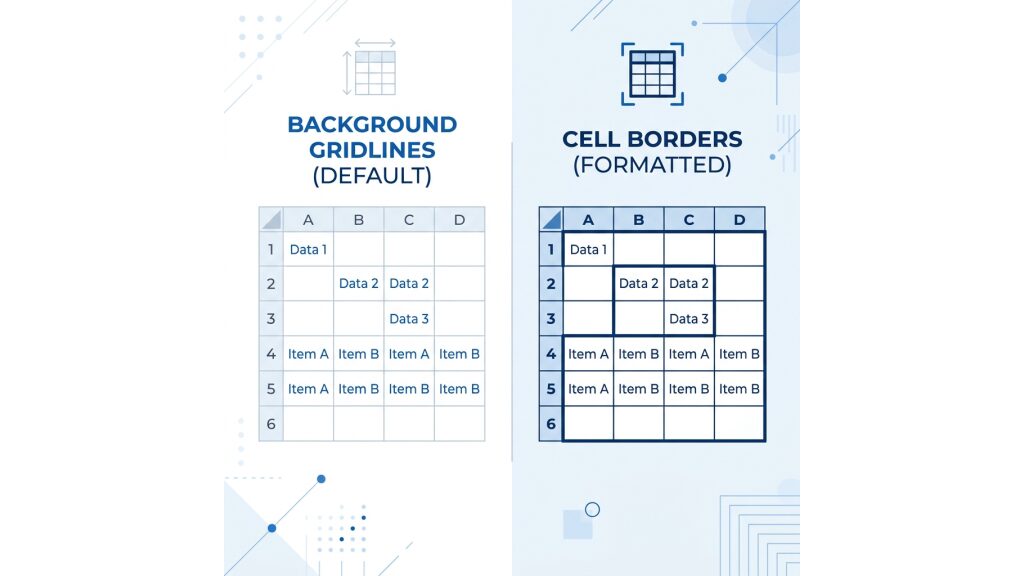
実は、Excelの画面上にある線には「自分で引いた線(罫線)」と「最初からある背景の線(目盛線)」の2種類があり、それぞれ消し方が全く異なります。
この2つの違いを知らずに「消しゴムツール」だけで格闘していると、不要な線が消えずに時間を無駄にしてしまいます。
この記事では、手動で引いた罫線を一発で消す「枠なし」設定や、ピンポイントで消せる「消しゴム機能」の使い方、そして背景の目盛線を消して画面を真っ白にする設定手順を図解で分かりやすく解説します。
💡 この記事で解決するポイント
- 手動で引いた「罫線」と背景にある「目盛線」の違い
- 選択したセルの枠線を一瞬でリセットする「枠なし」設定
- はみ出した余分な線だけをピンポイントで消す「消しゴム」ツール
- 背景のグレーの線を消して、シートを真っ白(無地)にする方法
【イライラ】前任者の汚い罫線を消しゴムで消そうとして発狂した話
「はみ出した線をちょっと消したいだけなのに!」と、操作方法が分からずにマウスを投げそうになったことはありませんか?私の最悪の失敗談を聞いてください。

見栄えを整えようと、最初は『罫線の削除(消しゴム)』機能を使って1本1本チマチマと消していたのですが、手が滑って隣の必要な線まで消してしまったり、どこまで消したか分からなくなり発狂しそうになりました。
しかも、全ての罫線を消したはずなのに、薄いグレーの線がどうしても消えず、『何で消えないんだよ!』とイライラしながら何時間も格闘した末に、それが単なる『目盛線』だと知ったときは本当に脱力しました……。
それ以来、他人の作った汚い表を直す時は、迷わずセルを全選択して『枠なし』ボタンを一発押し、罫線を完全にリセットしてから引き直すようにしています。
私のように無駄な苦労をしないためにも、「罫線」と「目盛線」の違いと消し方を正しく理解しておきましょう。
Excelの「罫線」と「目盛線」の違い
Excelの画面に表示されている線は、大きく2種類に分けられます。
| 線の種類 | 特徴と印刷時の挙動 | 消すための操作 |
|---|---|---|
| 罫線(枠線) | ユーザーが手動で引いた線。印刷される。 | ホームタブの「枠なし」や「罫線の削除」を使う |
| 目盛線(グリッド) | 背景に最初からある薄いグレーの線。印刷されない。 | 表示タブの「目盛線」のチェックを外す |
「消しても消しても薄いグレーの線が残る!」という場合は、罫線ではなく目盛線を見ているだけです。それぞれの消し方を具体的に解説します。
【図解】引いた罫線を削除する2つの手順
まずは、ユーザー自身が引いた「罫線」を消す方法です。用途に合わせて2つのやり方を使い分けましょう。
1. 一括で綺麗に消すなら「枠なし」
表の枠線をまとめて消したい場合や、リセットしたい場合に最も使います。
- 罫線を消したいセル(または表全体)をドラッグして選択します。
- 画面上部の【ホーム】タブを開きます。
- 「フォント」グループにある【罫線アイコンの右横の ▼】をクリックします。
- メニューから【枠なし】をクリックすると、選択した範囲の罫線が一括で消去されます。
2. はみ出した線だけ消すなら「消しゴム(罫線の削除)」
「右側の線1本だけ消したい」など、ピンポイントで修正したい場合に便利です。
- 【ホーム】タブの【罫線アイコンの右横の ▼】をクリックします。
- メニューの下の方にある【罫線の削除】(消しゴムのアイコン)をクリックします。
- マウスポインタが消しゴムの形に変わるので、消したい線を直接クリックするか、ドラッグしてなぞります。
- 終わったら「Esc」キーを押すと消しゴムモードが解除されます。
【図解】背景の「目盛線」を非表示にして真っ白にする手順
次に、シート全体の背景にある薄いグレーの線(目盛線)を消す設定です。この線を消すと、資料がスッキリして見栄えが劇的に良くなります。
- 画面上部の【表示】タブを開きます。
- 「表示」グループの中にある【目盛線】のチェックボックスをクリックして、チェックを外します。
💡 プロの資料作成テクニック:
社外向けの提案書や、見栄えを重視するレポートを作成する際は、完成後にこの「目盛線」のチェックを外してシートの背景を真っ白にするのが鉄則です。これだけで、Excel特有の「作業中っぽい事務的な雰囲気」が消え、PowerPointで作ったような美しい資料に仕上がります。
よくある質問(FAQ)
Q: 目盛線のチェックを外したのに、一部だけグレーの線が残っています。なぜですか?
A: それは目盛線ではなく、過去に誰かが手動で引いた「薄いグレーの罫線」が残っている可能性が高いです。該当するセルを選択し、ホームタブの罫線メニューから【枠なし】を実行して線が消えるか確認してください。
Q: 罫線を消したつもりが、セルの塗りつぶし色まで消えてしまいました。
A: 「クリア」ボタンの「すべてクリア」などを押してしまうと、書式全体が消えてしまいます。罫線だけを消したい場合は、必ず罫線メニューの【枠なし】を使用してください。
まとめ:線を操ればExcelは見違える
Excelの罫線と目盛線の消し方のまとめは以下の通りです。
- 引いた線を一括で消す: セルを選択して、ホームタブから【枠なし】を選ぶ。
- 部分的に消す: ホームタブの【罫線の削除(消しゴム)】でなぞる。
- 背景の線を消す: 表示タブから【目盛線】のチェックを外す。
- 注意点: 目盛線と罫線は全くの別物なので、違いを理解して使い分ける。
罫線の修正は、間違ったツールを使うとドツボにはまりやすい作業です。
「枠なし」と「目盛線の非表示」をマスターして、見やすい綺麗な資料をサクッと作成し、今日も定時に退社しましょう!
